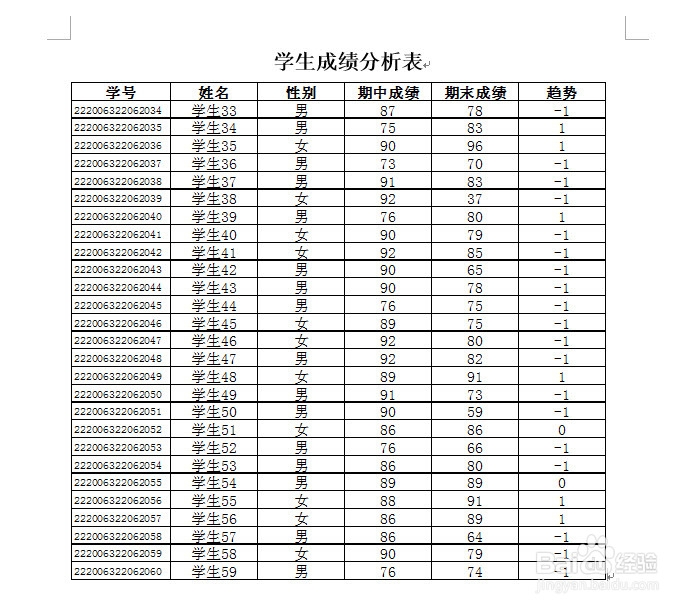
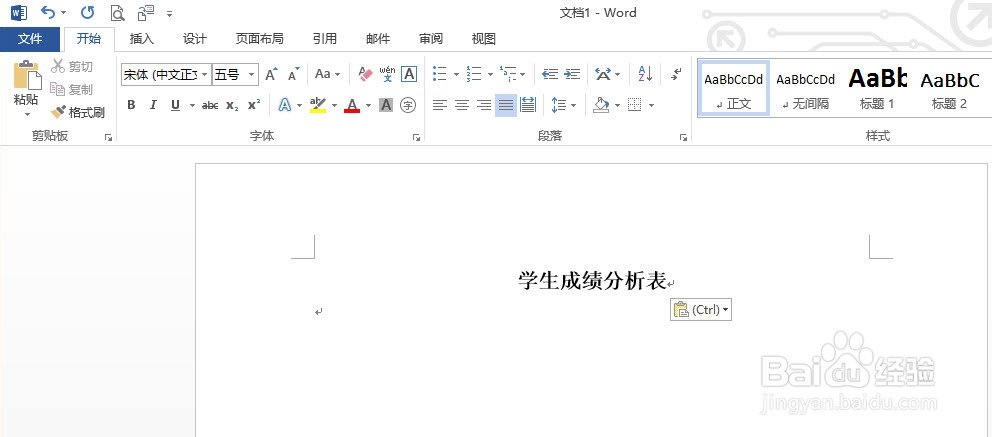
1、启动Word,新建一篇文档。现在需要在Word文档中内建Excel表格的方式来给文档添加一表格。
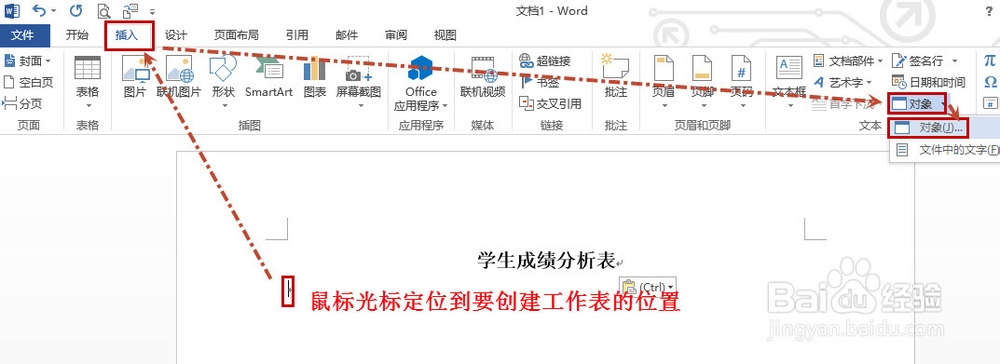
2、将光标定位到Word文档中要创建工作表的位置。单击工具栏上的“插入”选项卡,然后单击“文本”组的“对象”(右边的下三角),选择“对象”(注意:也可以直接单击“对象”哦)。
3、打开“对象”对话框,在“新建”选项卡中选择对象类型,这里我们选择“Microsoft Office Excel 2007 Wordbook”(类似),然后单击“确定”。

4、这时候就将Excel工作表作为对象就插入到Word文档中了,可以双击表格来编辑了。在表格中输入数据,调整好表格列宽,效果如下图所示。
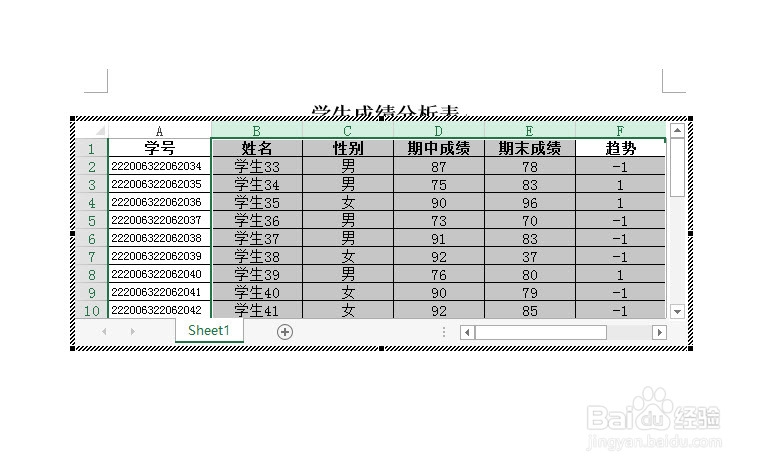
5、单击Excel工作表对象以外的区域,回到Word正常状态(效果如下图所示),发现表格中的数据没有完全显示,这是拖拽四周的小方块也无济于事,怎么办呢?这还需要双击表格跳转到Excel对象的编辑模式拖拽四周的小方块来调整工作表在Word文档中的显示区域。
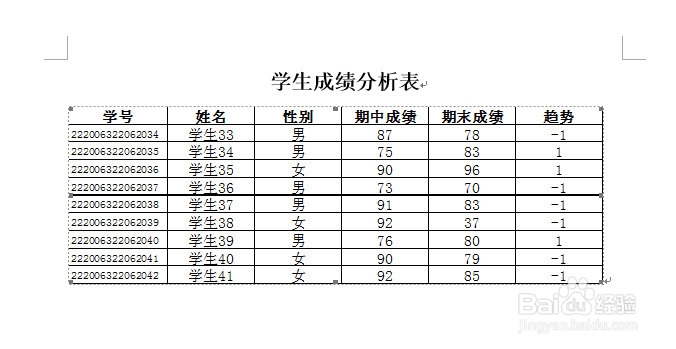
6、经过调整,最后效果如下图所示。