WPS如何将表格中的数据转换成PDF格式

 时间:2026-02-14 14:20:33

1、切换到桌面状态,找到WPS并打开。

WPS如何将表格中的数据转换成PDF格式

2、选择左边的“新建”。

WPS如何将表格中的数据转换成PDF格式

3、再选择表格,点击下面的“新建空白文档”。

WPS如何将表格中的数据转换成PDF格式

4、我们在里面随便输入一些内容。

WPS如何将表格中的数据转换成PDF格式

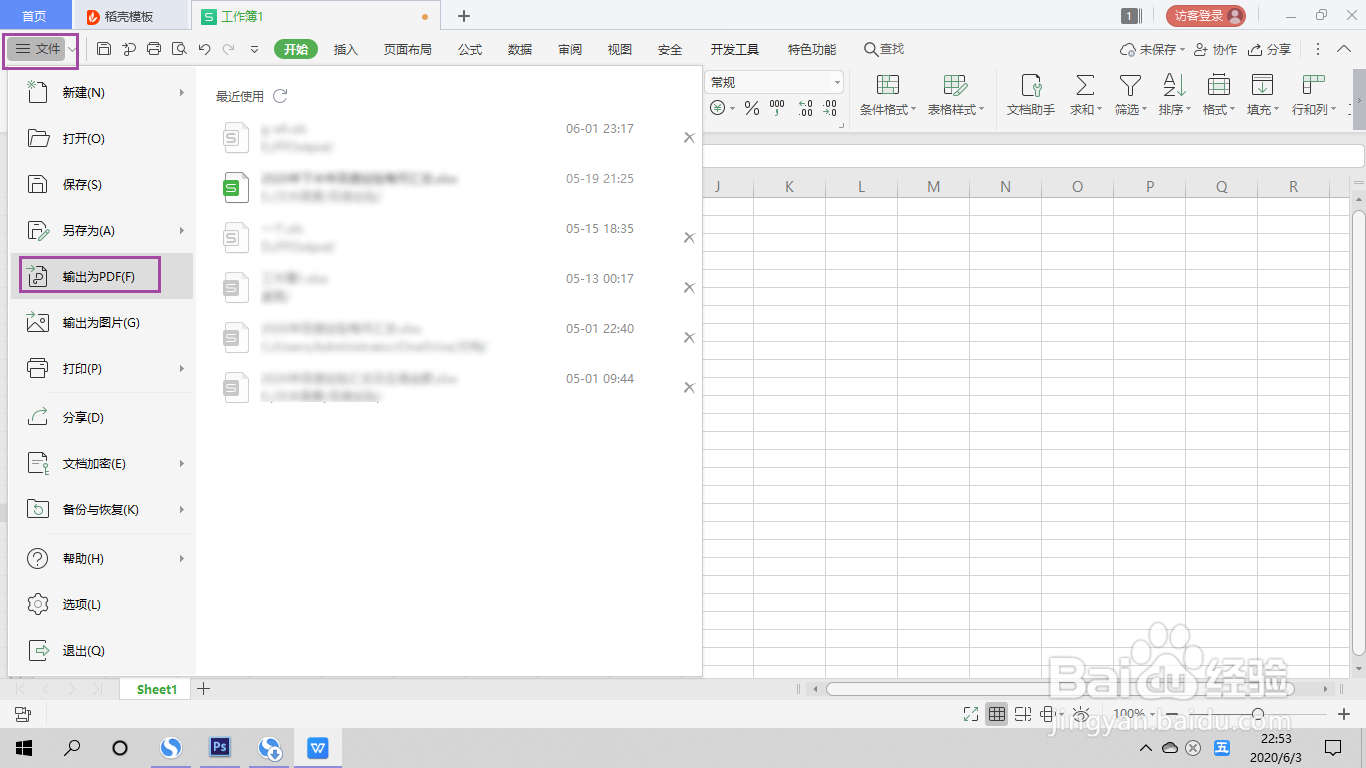
5、点击“文件”菜单,选择“输出为PDF”。

WPS如何将表格中的数据转换成PDF格式

6、等待一下加载过程。

WPS如何将表格中的数据转换成PDF格式

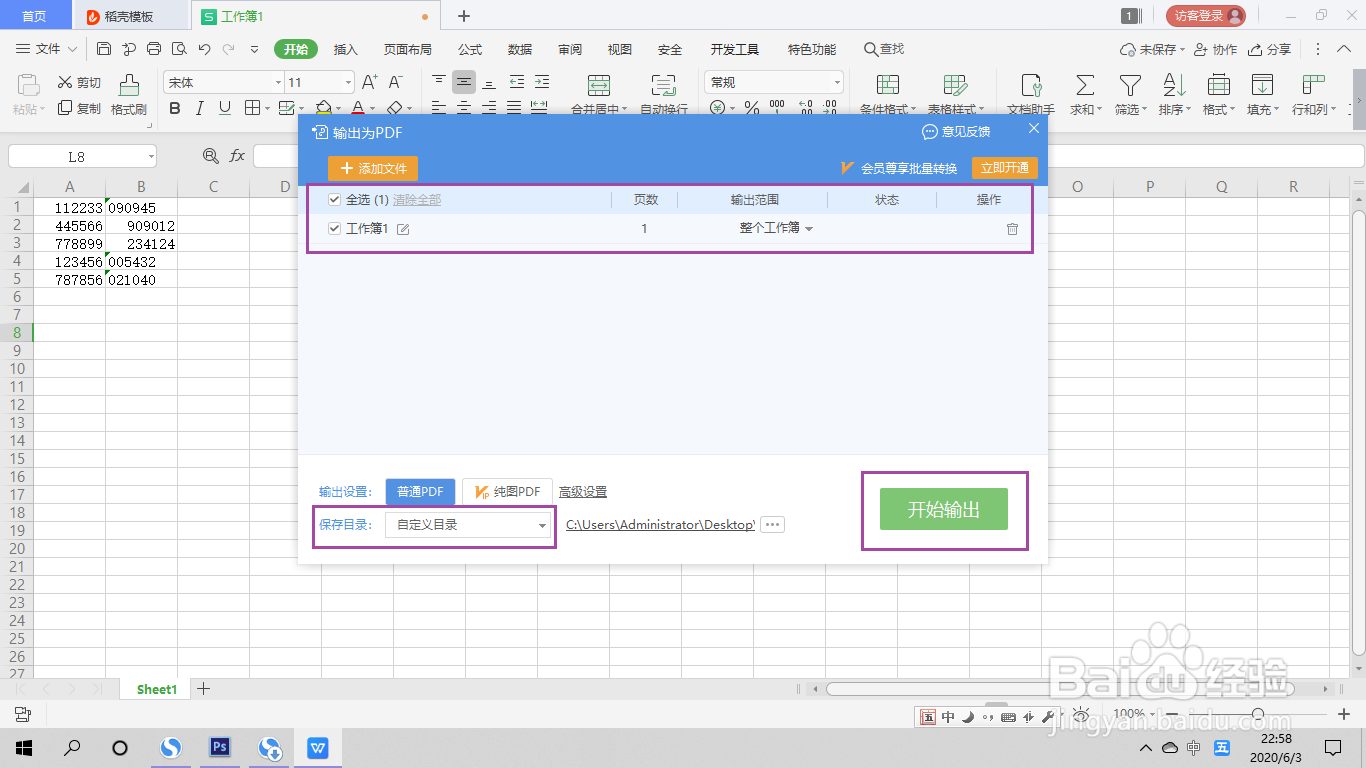
7、选择好要进行输出的工作表和导出的路径,最好是自己记得的,不要跟随源文件,会找不到。然后我们就点击“开始输出”。
WPS如何将表格中的数据转换成PDF格式

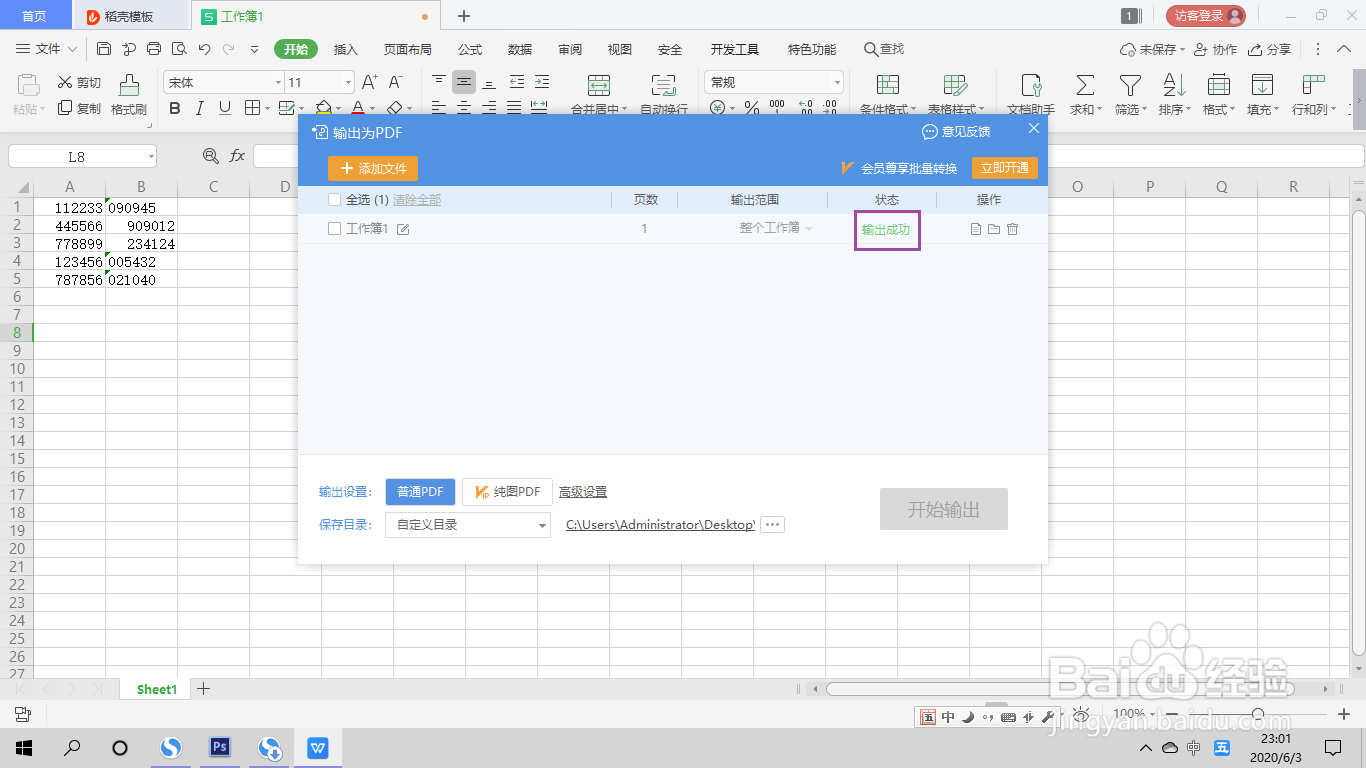
8、看到状态是输出成功时,就可以关闭并查看了。

WPS如何将表格中的数据转换成PDF格式

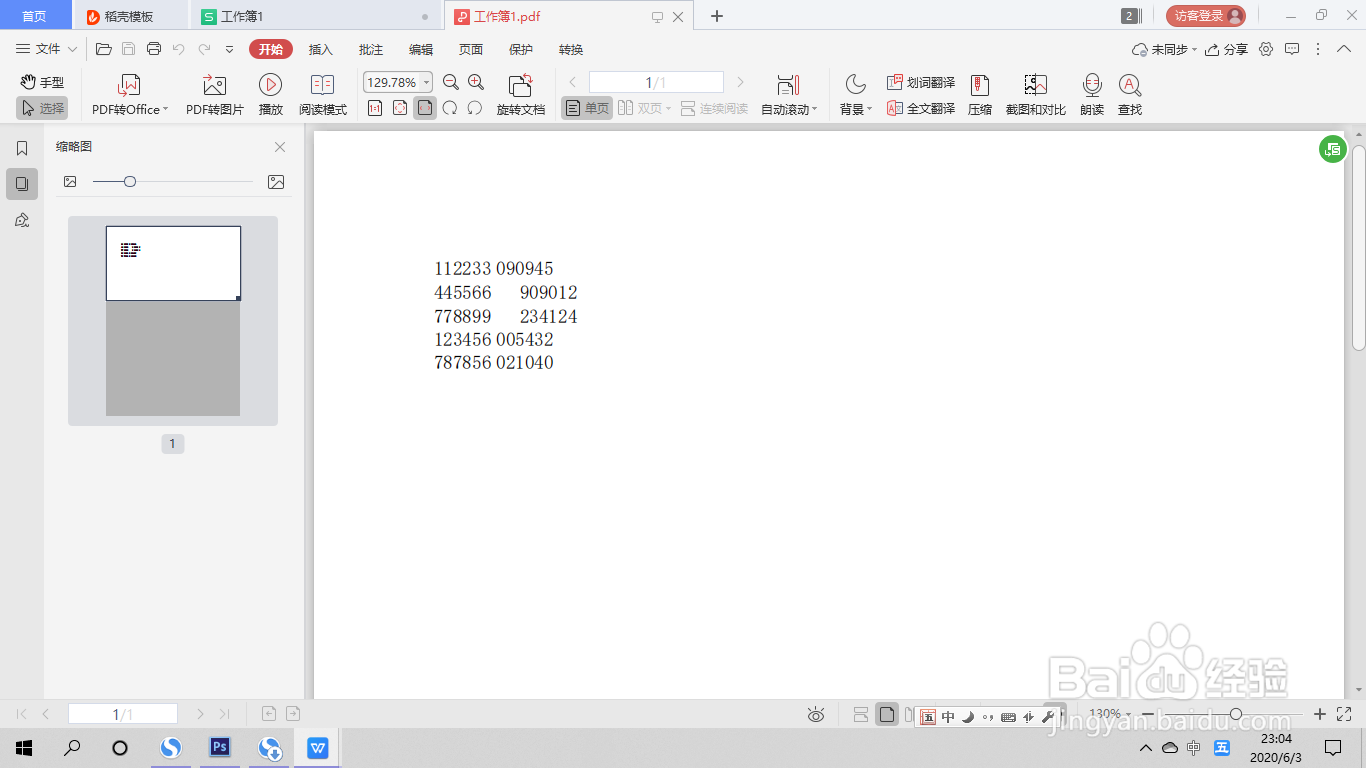
9、现在查看一下,是不是就变成PDF格式了。

WPS如何将表格中的数据转换成PDF格式

10、总结:

1.打开WPS

2.新建一个工作表

3.输入任意内容

4.选择文件菜单中的输出为PDF

5.等待保存查看即可

  • pdf怎么拆分页面
  • Adobe Acrobat旋转PDF页面的操作
  • pdf打开显示文件已损坏
  • word技巧:如何批量新建文件夹
  • 怎么解决PDF错误acrobat可能无法正确显示页面
  • 热门搜索
    脚气用什么药最好 胎神是什么意思 挥霍是什么意思 流清鼻涕是什么感冒 码字是什么意思 一目十行是什么生肖 电汇是什么意思 飞机杯是什么 杀跌是什么意思 无什么无什么的成语