PPT演示文档如何插入基本维恩图关系

 时间:2026-05-02 17:07:38

1、打开PPT演示文档

PPT演示文档如何插入基本维恩图关系

2、点击“插入”菜单。

PPT演示文档如何插入基本维恩图关系

3、点击“SmartArt”菜单。

PPT演示文档如何插入基本维恩图关系

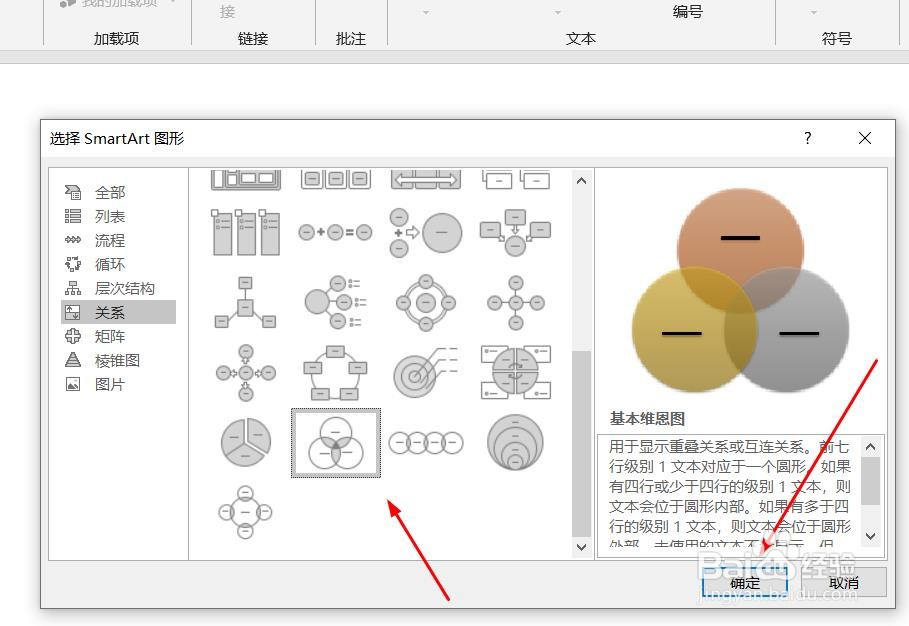
4、点击“基本维恩图关系”,然后点击“确定”

PPT演示文档如何插入基本维恩图关系

5、点击鼠标左键不放画线,插入基本维恩图关系成功,选中插入对象,点击“格式”,并点击“形式样式”

PPT演示文档如何插入基本维恩图关系

6、点击“填充与线条”图标,修改对象样式。

PPT演示文档如何插入基本维恩图关系

7、点击“效果”图标,修改对象展示效果。

PPT演示文档如何插入基本维恩图关系

8、点击“大小与属性”图标,修改对象属性。

PPT演示文档如何插入基本维恩图关系

1、1、打开PPT演示文档。

2、点击“插入”菜单。

3、点击“SmartArt”菜单。

4、点击“基本维恩图关系”,然后点击“确定”。
5、点击鼠标左键不放画线,插入基本维恩图关系成功,选中插入对象,点击“格式”,并点击“形式样式”。

6、点击“填充与线条”图标,修改对象样式。

7、点击“效果”图标,修改对象展示效果。

8、点击“大小与属性”图标,修改对象属性。

  • ppt如何给幻灯片统一设置背景样式(预设颜色)
  • 强烈效果怎么设置
  • ppt怎么添加动作按钮并超链接
  • 如何添加动作按钮
  • ppt中怎么设置超链接到第一张幻灯片上
  • 热门搜索
    如何学习日语 acer笔记本怎么样 二手泡水车价格 青岛旅游景点地图 如何修改路由器密码 路由器原始密码 梧桐山在哪里 高血压如何降压 怎么做丰胸手术 河北经贸大学经济管理学院怎么样