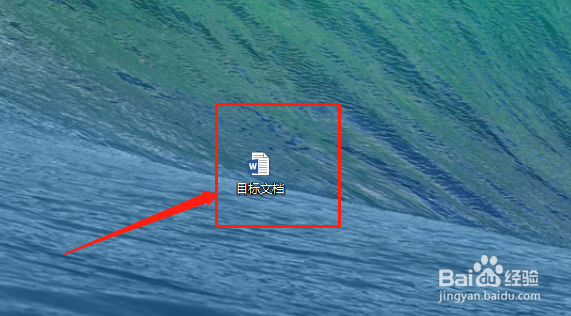
1、首先,我们在桌面选择目标文档,双击打开进入。
2、第二,找到上方工具栏中的审阅按钮,点击进入审阅选项卡

3、第三,选择拼写和语法,右边出现对话框。标注有问题的单词或句子。
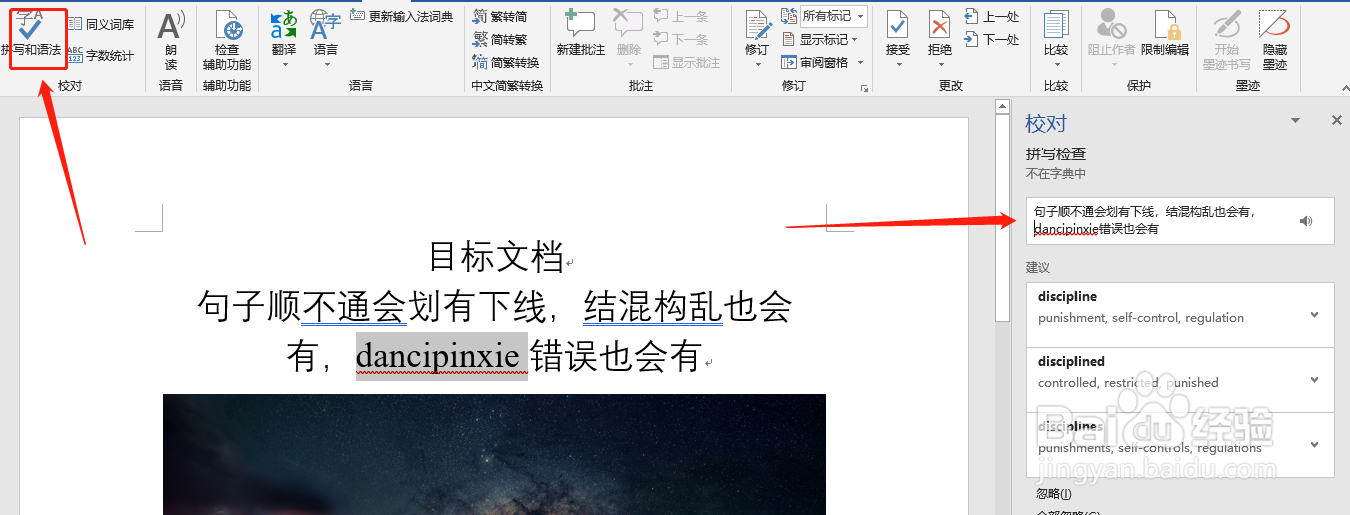
4、第四,点击对话框中的忽略,或者全部忽略。观察左边下划线消失情况。

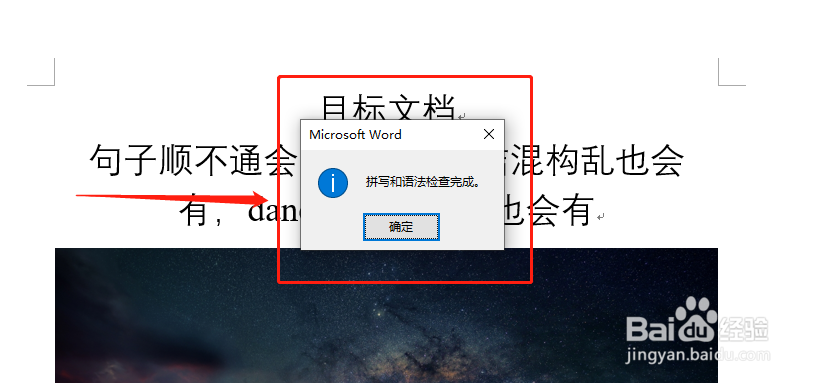
5、最后,拼写检查结束后,系统弹出对话框,提示检查完成,这时,我们就完成了去除下划线的目的了。
时间:2024-11-01 16:34:30
1、首先,我们在桌面选择目标文档,双击打开进入。
2、第二,找到上方工具栏中的审阅按钮,点击进入审阅选项卡
3、第三,选择拼写和语法,右边出现对话框。标注有问题的单词或句子。
4、第四,点击对话框中的忽略,或者全部忽略。观察左边下划线消失情况。
5、最后,拼写检查结束后,系统弹出对话框,提示检查完成,这时,我们就完成了去除下划线的目的了。
