Animate如何绘制同心圆

 时间:2026-04-21 18:14:43

1、这里使用的是Animate2021软件,打开后新建一个Actionscript3.0平台文档。
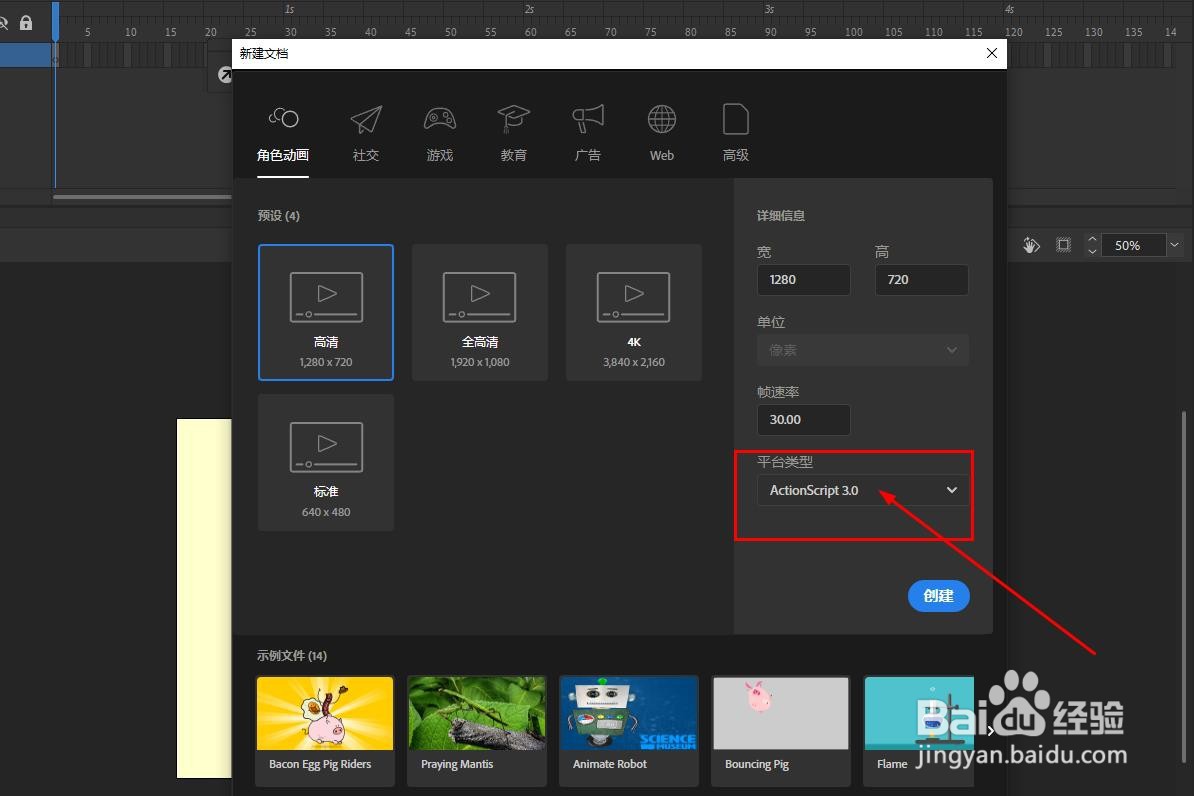
Animate如何绘制同心圆

2、在工具栏中找到椭圆工具,或者使用快捷键o,使用鼠标单击选择

Animate如何绘制同心圆

3、选择好椭圆工具后,在工具属性中设置填充为空,描边色为红色,笔触为4

Animate如何绘制同心圆

4、勾选对象绘制模式,如图

Animate如何绘制同心圆

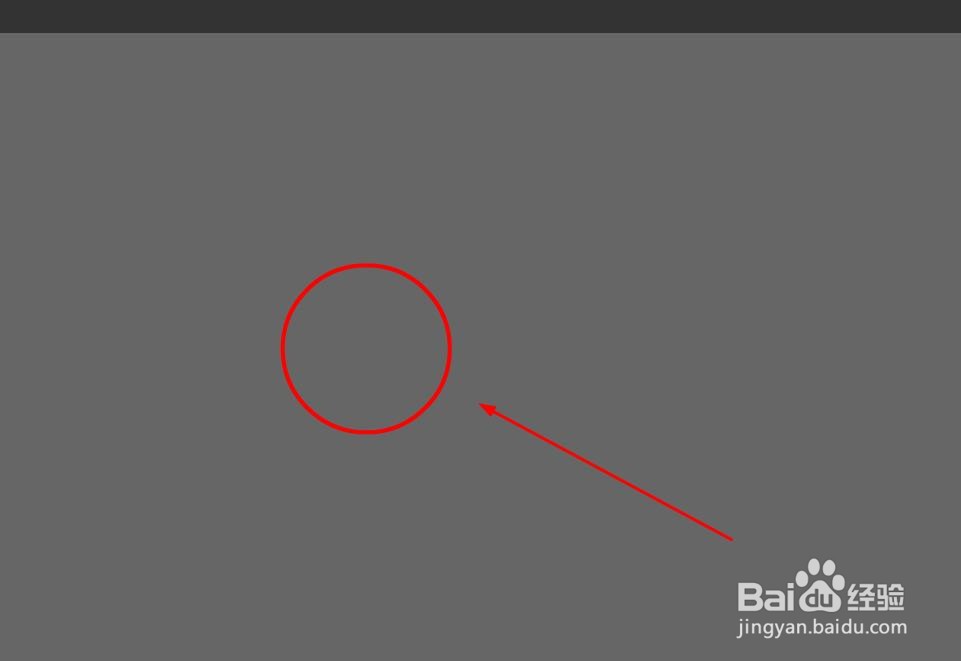
5、按住键盘上的shift键后,在舞台中绘制圆形,如图

Animate如何绘制同心圆

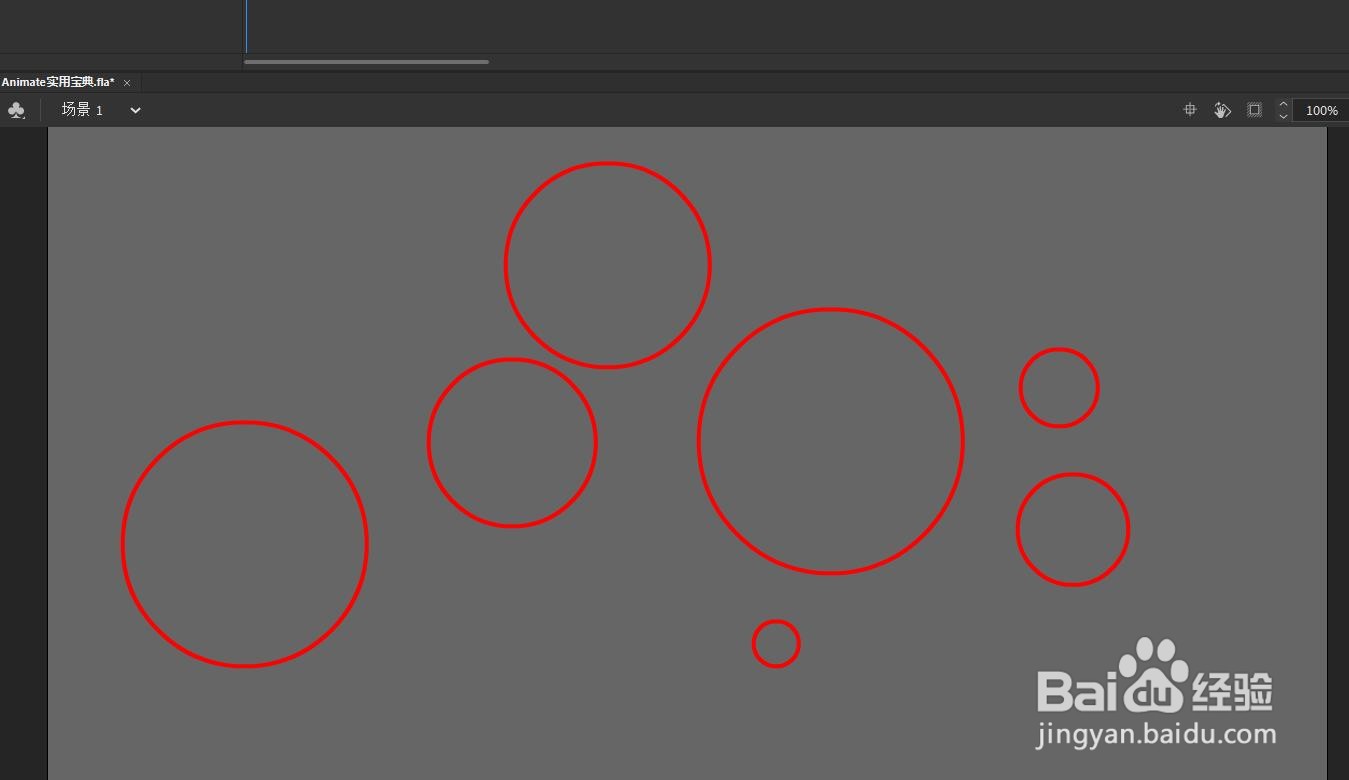
6、继续绘制几个不同大小的圆形,如图所示

Animate如何绘制同心圆

7、切换为选择工具,快捷键为v,使用鼠标框选所有的形状

Animate如何绘制同心圆

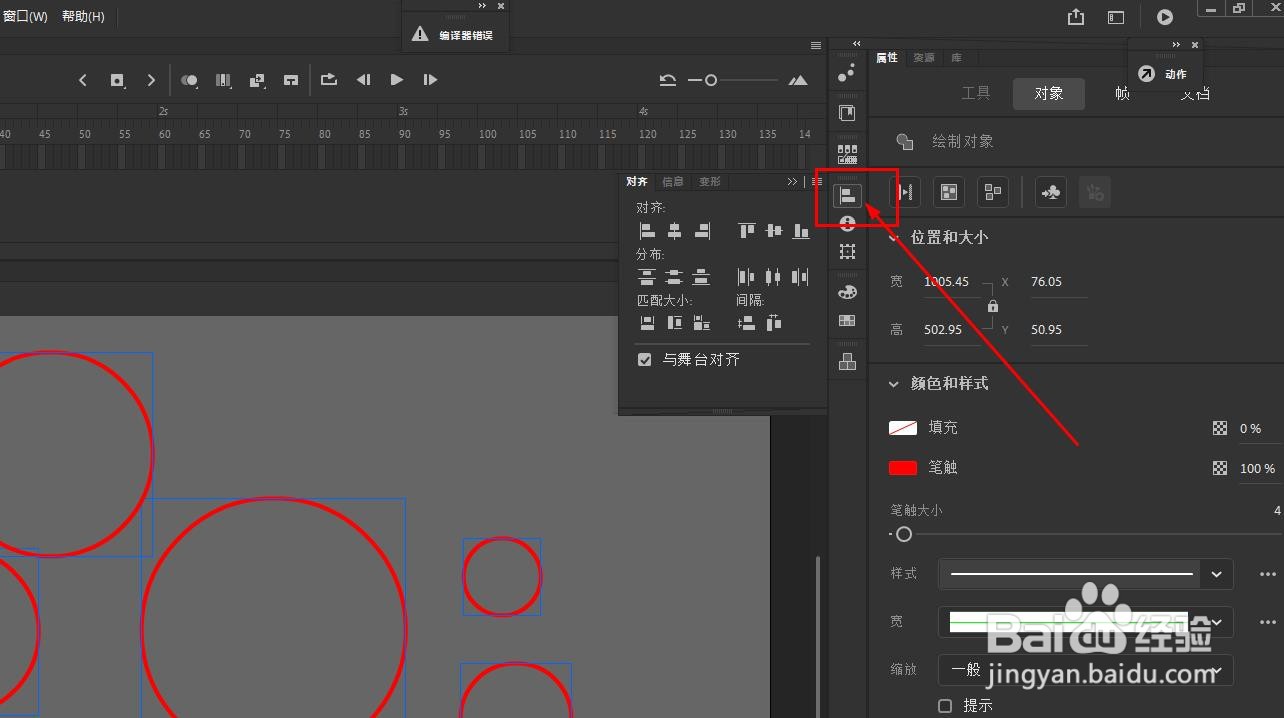
8、在窗口中找到对齐面板,打开对齐面板

Animate如何绘制同心圆

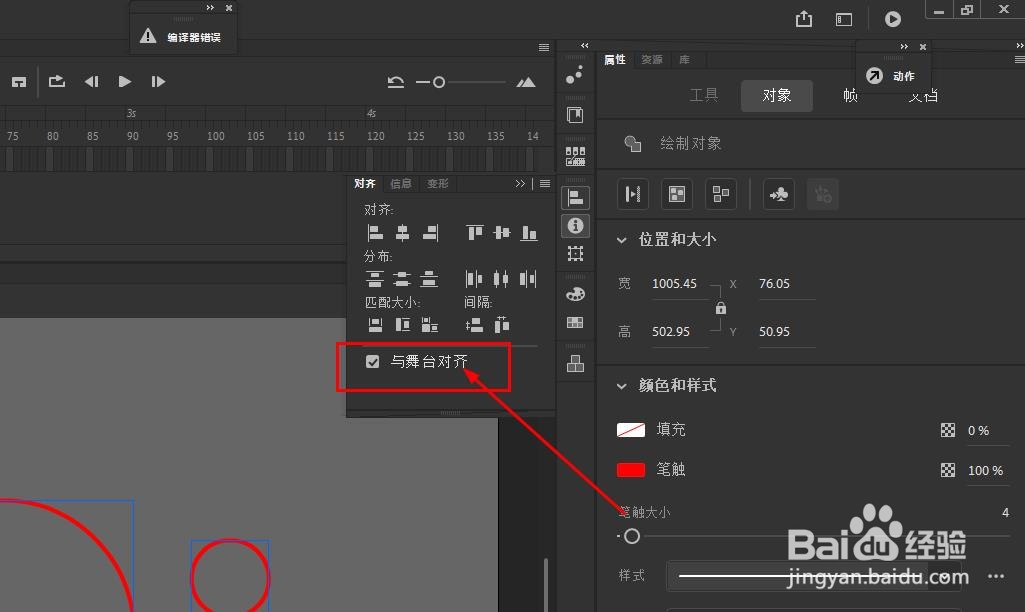
9、勾选与舞台对齐选项

Animate如何绘制同心圆

10、最后单击上下对齐和左右居中对齐

Animate如何绘制同心圆

11、这样就得到了同心圆形状了

Animate如何绘制同心圆

  • Animate如何修改舞台大小
  • An里元件动画不按照路径移动怎么办
  • An如何创建遮罩图层
  • animate删除图片背景色方法介绍
  • An软件如何使用元件
  • 热门搜索
    杭州西湖的特点 小孩有黑眼圈怎么办 西安旅游景区 手机备份怎么恢复 西双版纳旅游地图 在哪里可以看黄 内蒙旅游 怎么样可以快速减肥 旅游管理硕士 短裤英文怎么说