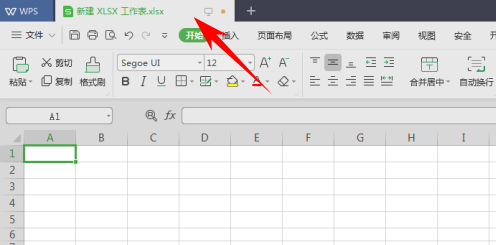
1、我们新建或者清空一个表格。新建后,我们输入一些数据。

2、输入完成后,选择单元格并在输入栏中输入“=DSUM(A4:E10,”利润”,A1:A2)”。

3、按回https://plus.wps.cn/?utm_source=blog_zw2车键,便可得到苹果树的总利润(第5行、第8行和第10行)。

4、再次选择单元格,在输入栏中输入“=DSUM(A4:E10,”利润”, A1:F3)”
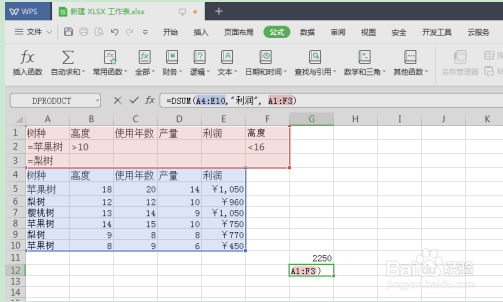
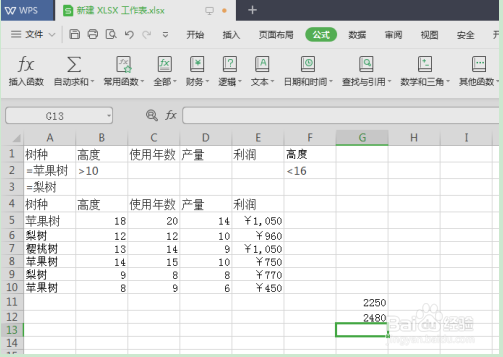
5、按回车键,便可得到高度在10到16 英尺之间的苹果树和所有梨树的总利润(第6行、第8行和第9行)
时间:2026-05-05 08:25:57
1、我们新建或者清空一个表格。新建后,我们输入一些数据。
2、输入完成后,选择单元格并在输入栏中输入“=DSUM(A4:E10,”利润”,A1:A2)”。
3、按回https://plus.wps.cn/?utm_source=blog_zw2车键,便可得到苹果树的总利润(第5行、第8行和第10行)。
4、再次选择单元格,在输入栏中输入“=DSUM(A4:E10,”利润”, A1:F3)”
5、按回车键,便可得到高度在10到16 英尺之间的苹果树和所有梨树的总利润(第6行、第8行和第9行)
