使用CAD绘制除氧器图形符号

 时间:2026-02-14 00:44:58

1、打开CAD,使用矩形工具在作图区绘制一个矩形,如下图。
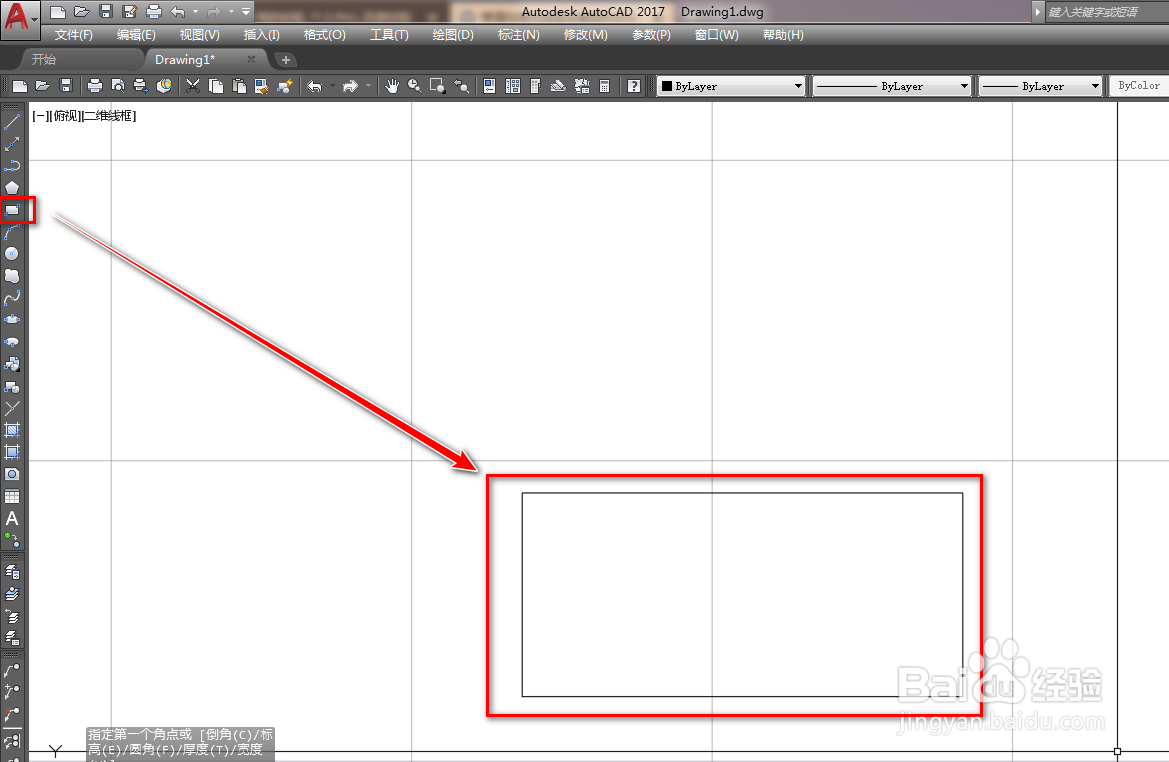
使用CAD绘制除氧器图形符号

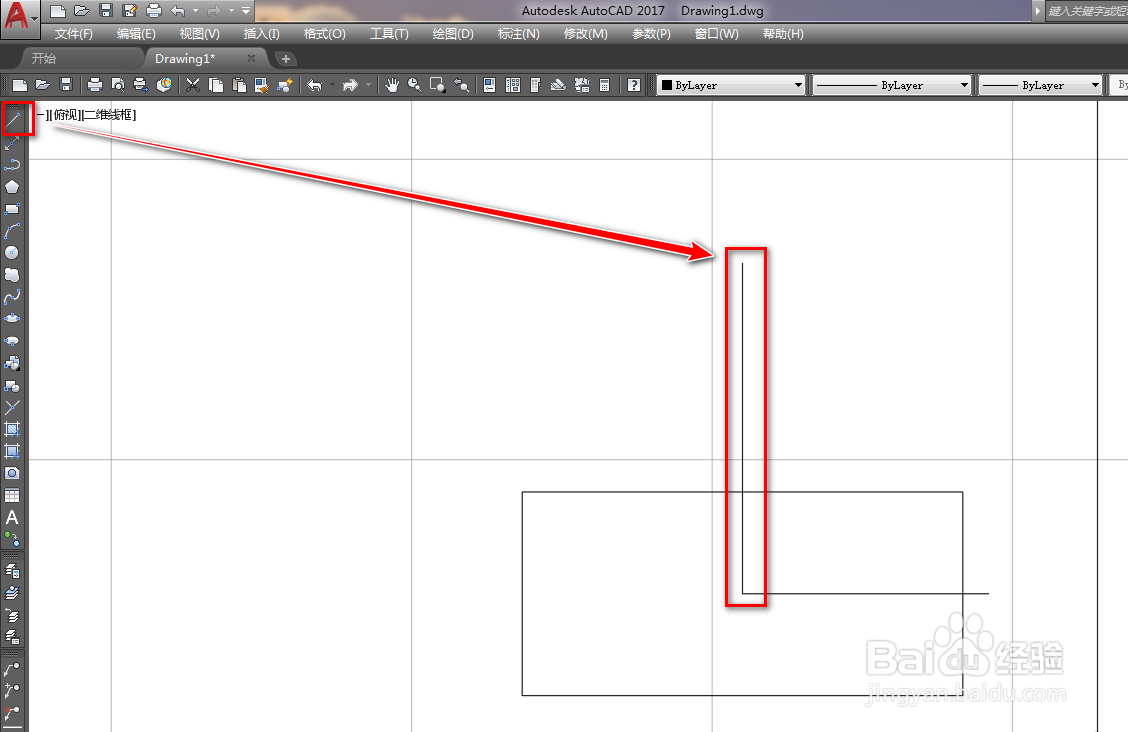
2、使用直线工具,以矩形的中心为起点绘制一条横线和一条竖线,如下图。

使用CAD绘制除氧器图形符号

使用CAD绘制除氧器图形符号

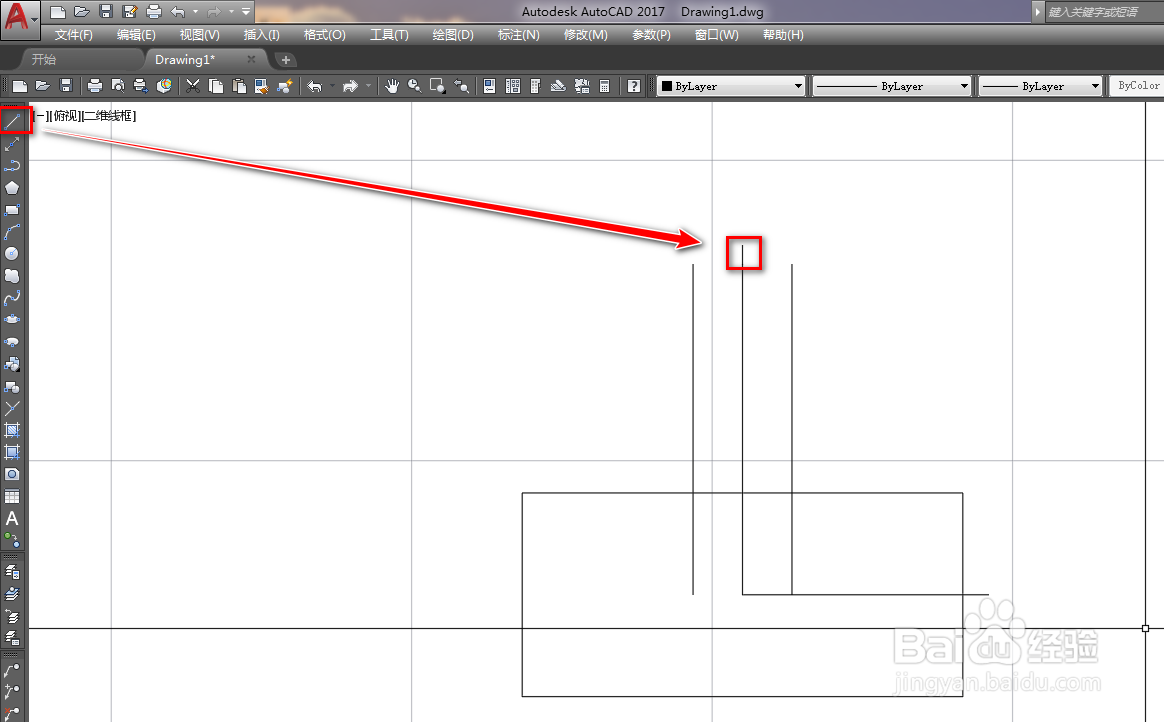
3、使用偏移工具,将竖线向左右各偏移出来一条,如下图。

使用CAD绘制除氧器图形符号

4、使用直线工具,以竖线的终点为起点,再绘制一段竖线,如下图。

使用CAD绘制除氧器图形符号

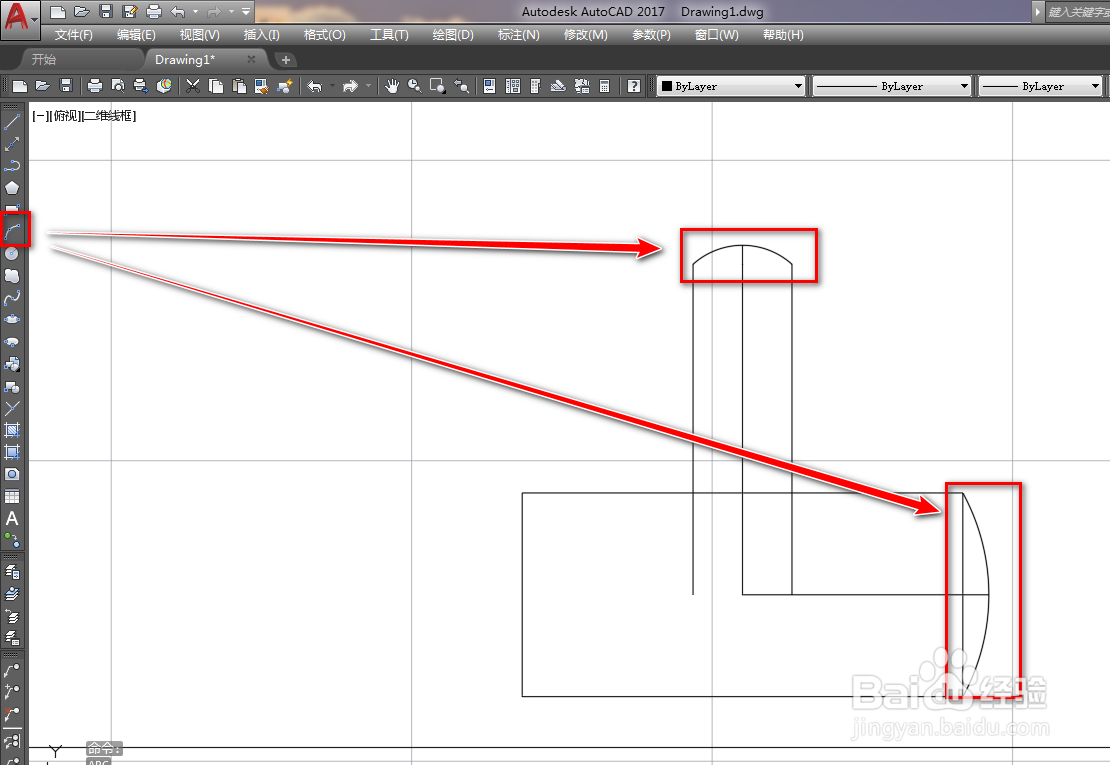
5、使用弧工具,绘制两段弧形,如下图。

使用CAD绘制除氧器图形符号

6、使用镜像工具,将下方的弧以通过矩形中心的竖线为镜面做镜像,如下图。

使用CAD绘制除氧器图形符号

7、选中矩形,点击右侧工具栏的分解工具将其分解,如下图。

使用CAD绘制除氧器图形符号

8、选中多余的线段,使用删除工具将其删除,如下图。

使用CAD绘制除氧器图形符号

9、最后,我们使用修剪工具,将多余的修剪掉就得到了除氧器图形符号,如下图。

使用CAD绘制除氧器图形符号

  • 利用AutoCAD软件怎样画三视图?
  • CAD怎么画球体
  • 使用CAD绘制键区图形符号
  • CAD的块属性怎样在标题栏中运用
  • AUTO CAD怎么输入文字
  • 热门搜索
    出名太快怎么办 绾怎么读 汤的做法大全家常 卤水的做法 飞驰人生结局张驰怎么样了 金针菇的做法菜谱 蒸肉的家常做法 鱿鱼的做法大全 家常 屹怎么读 炸鸡腿的家常做法