ppt中如何给图片添加“连续图片列表”版式

 时间:2026-04-29 09:39:21

1、打开一篇ppt。如下图:

ppt中如何给图片添加“连续图片列表”版式

2、在ppt中插入一些图片作为示例。如下图:

ppt中如何给图片添加“连续图片列表”版式

3、点击ppt中的“图片工具”工具栏。如下图:

ppt中如何给图片添加“连续图片列表”版式

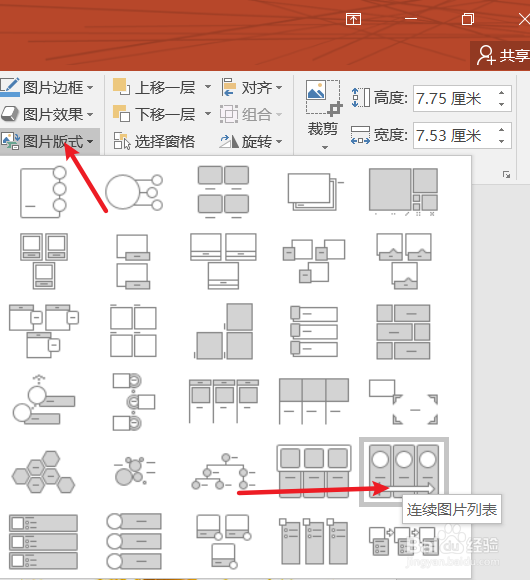
4、在ppt“图片工具”工具栏-“图片版式”中选择“连续图片列表”版式。如下图:
ppt中如何给图片添加“连续图片列表”版式

5、那么下面我们可以看一下“连续图片列表”版式效果。如下图:

ppt中如何给图片添加“连续图片列表”版式

6、总结:ppt中如何给图片添加“连续图片列表”版式

(1)打开一篇ppt

(2)在ppt中插入一些图片作为示例

(3)点击ppt中的“图片工具”工具栏

(4)在ppt“图片工具”工具栏-“图片版式”中选择“连续图片列表”版式

(5)查看效果

  • PPT如何实现放大缩小的动画效果?
  • PPT添加强调动画效果【更改填充颜色】的方法
  • PPT如何自定义主题颜色
  • PPT中怎样更改文本框的形状
  • PPT的缩放大小怎么自定义设置
  • 热门搜索
    鼻出血的止血方法 现代诗歌大全100首 大病医保怎么办理 教子心得怎么写 除甲醛最有效方法 炒方便面的家常做法 素丸子的家常做法 开瓶器怎么开红酒 呢子大衣怎么洗 excel怎么画斜线