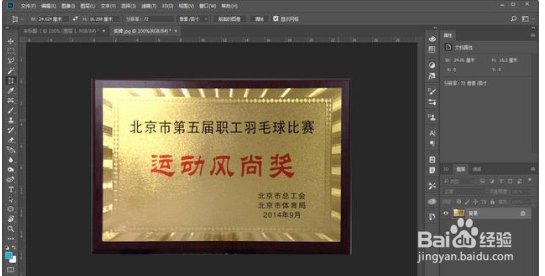
1、打开Photoshop软件,导入图片素材,选择透视裁剪工具,把奖牌部分圈起来,然后按Enter确定裁剪,

2、裁剪完成,效果如图。
3、 使用“透视裁剪工具”还能将拍摄的书本变成平面图,先将图片导入ps软件,点击透视裁剪工具,

4、 此时的效果图是这样,书本的平面图变胖了,

5、 不过别急,先按快捷键【Ctrl+Z】回到上一步,再选择透视裁剪工具,不过这次需要点击一个箭头往返的按钮(W值和H值中间),

6、 将高度和宽度互换,然后按Enter确定,书本平面图就矫正过来了。

时间:2026-05-02 01:38:22
1、打开Photoshop软件,导入图片素材,选择透视裁剪工具,把奖牌部分圈起来,然后按Enter确定裁剪,
2、裁剪完成,效果如图。
3、 使用“透视裁剪工具”还能将拍摄的书本变成平面图,先将图片导入ps软件,点击透视裁剪工具,
4、 此时的效果图是这样,书本的平面图变胖了,
5、 不过别急,先按快捷键【Ctrl+Z】回到上一步,再选择透视裁剪工具,不过这次需要点击一个箭头往返的按钮(W值和H值中间),
6、 将高度和宽度互换,然后按Enter确定,书本平面图就矫正过来了。
