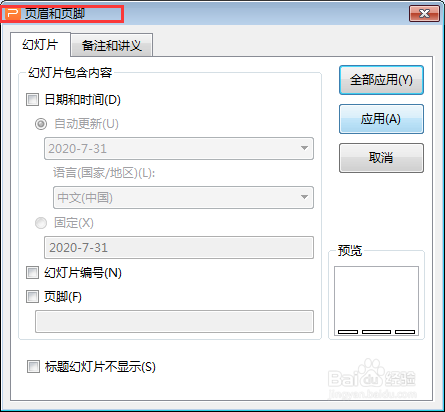
1、首先,打开ppt,选中其中一张幻灯片,从“插入”→“页眉和页脚”进入设置页面;

2、或者从“插入”→“幻灯片编号”进入到页眉和页脚的设置页面,如下图2所示;

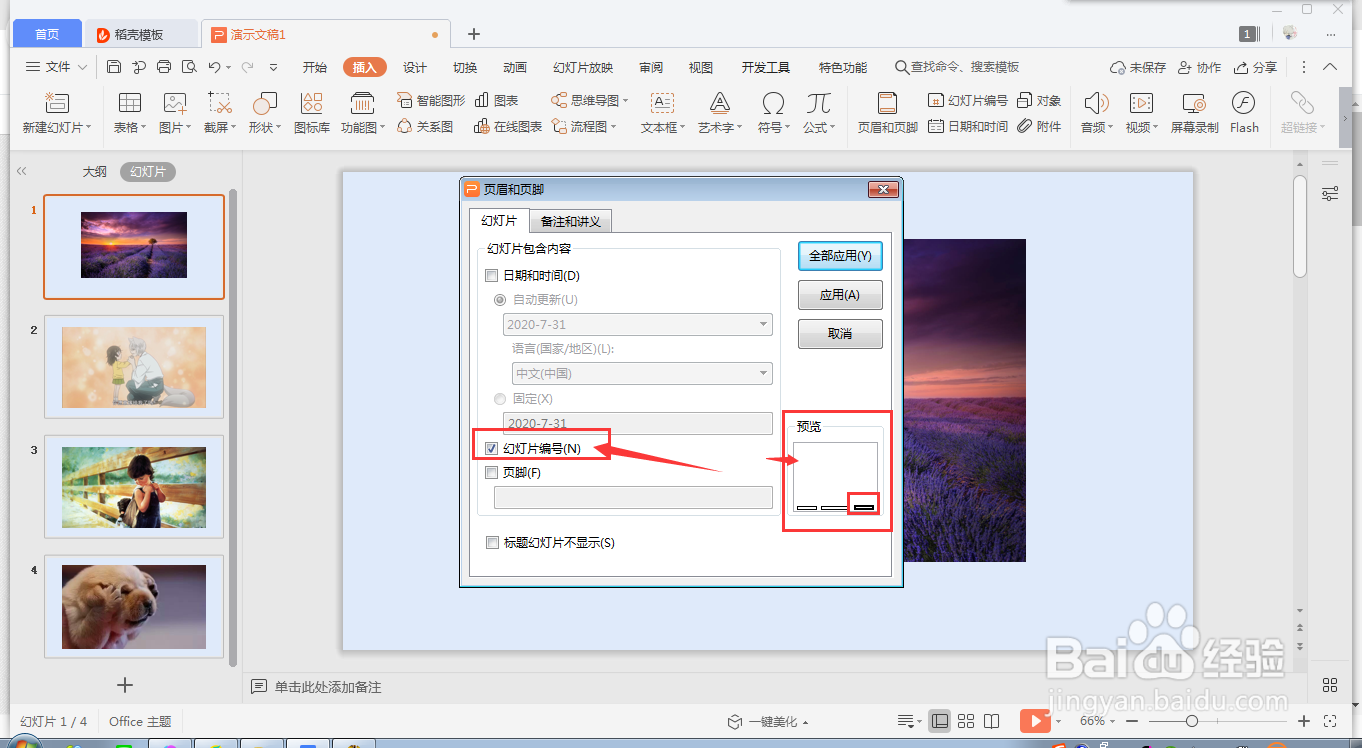
3、先勾选“幻灯片编号”,可以在预览框中查看它的位置效果;
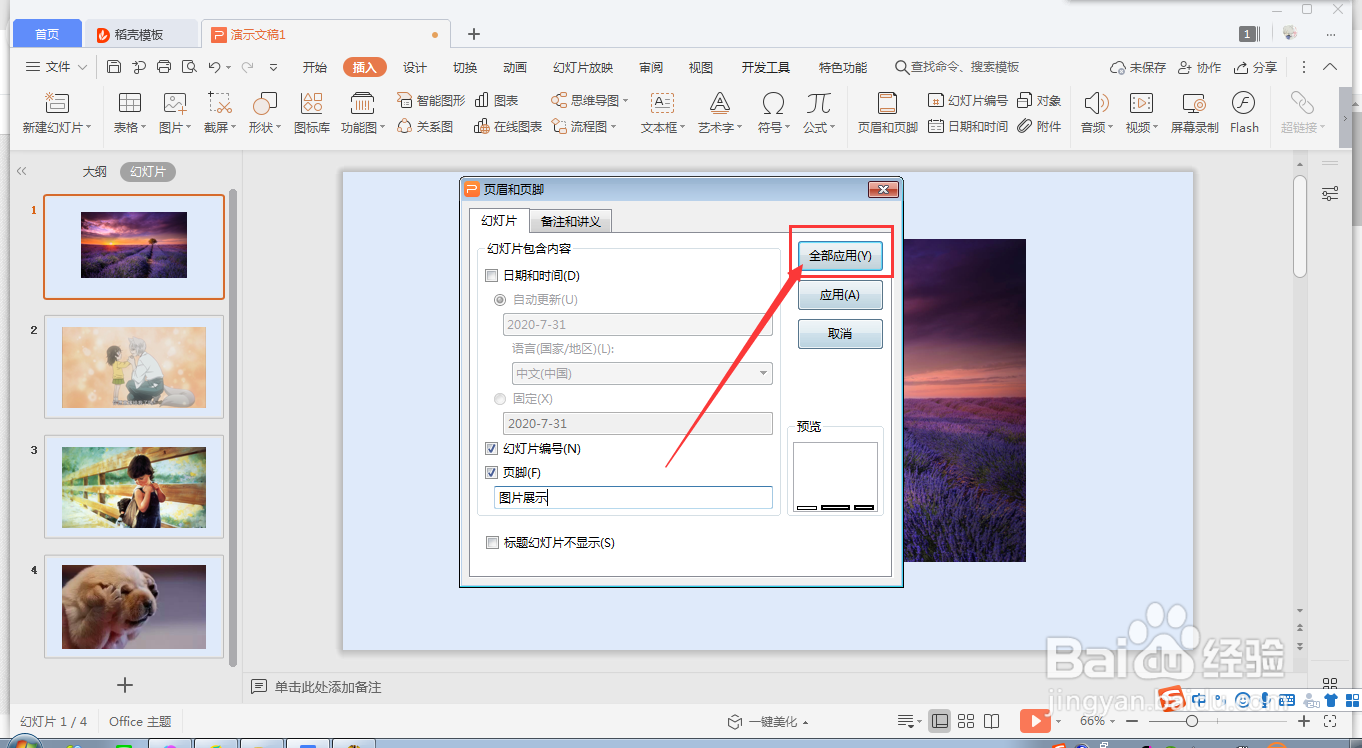
4、接着勾选“页脚”,在页脚栏输入相应的内容,若只是应用在该张幻灯片上,则直接点击“应用”,即可看到该张幻灯片的底部出现页脚内容和编号;


5、若是应用在全部的幻灯片上,则直接点击“全部应用”,即可看到每张幻灯片的底部都出现页脚内容以及各自对应的编号。


时间:2026-04-21 16:35:00
1、首先,打开ppt,选中其中一张幻灯片,从“插入”→“页眉和页脚”进入设置页面;
2、或者从“插入”→“幻灯片编号”进入到页眉和页脚的设置页面,如下图2所示;
3、先勾选“幻灯片编号”,可以在预览框中查看它的位置效果;
4、接着勾选“页脚”,在页脚栏输入相应的内容,若只是应用在该张幻灯片上,则直接点击“应用”,即可看到该张幻灯片的底部出现页脚内容和编号;
5、若是应用在全部的幻灯片上,则直接点击“全部应用”,即可看到每张幻灯片的底部都出现页脚内容以及各自对应的编号。
