EXCEL中如何以不同颜色显示数字大小

 时间:2026-02-15 03:08:23

1、如本例,要求对B2:B9单元格区域中的数值以不同颜色显示,最低值为黄颜色,而最高值为蓝色。

EXCEL中如何以不同颜色显示数字大小

2、点击选中B2:B9单元格区域,然后依次点击【开始】-【条件格式】-【新建规则】选项。

EXCEL中如何以不同颜色显示数字大小

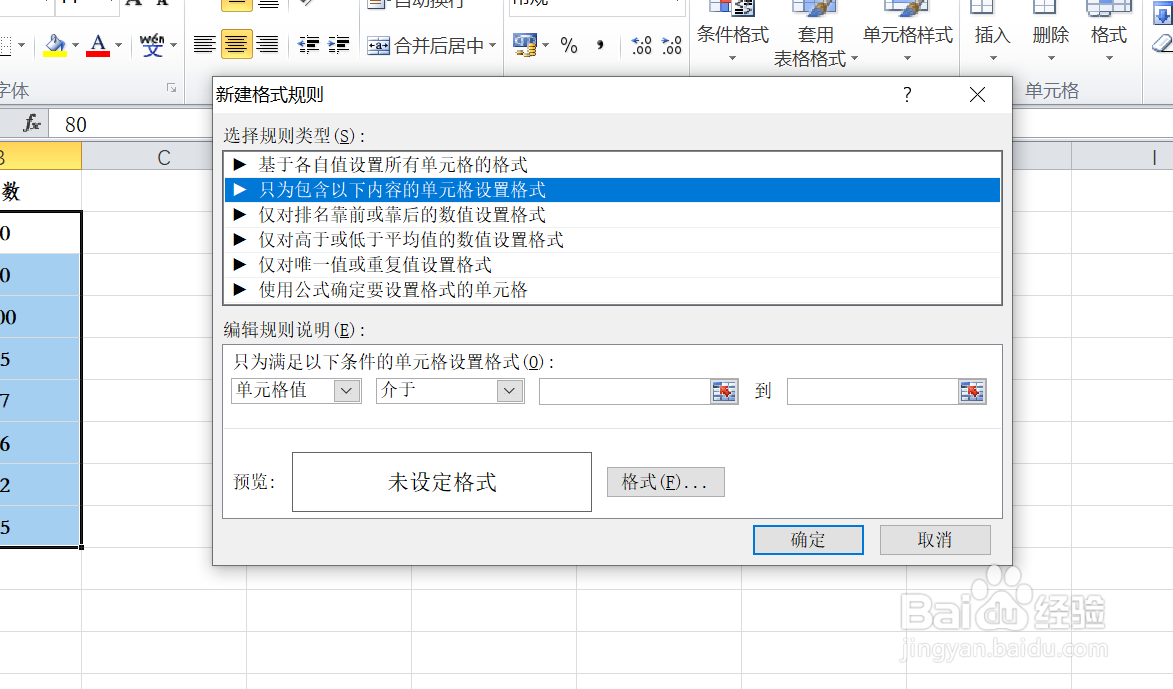
3、如下图,通过上一步骤,系统弹出了【新建格式规则】对话框。

EXCEL中如何以不同颜色显示数字大小

4、在通过上一步骤,系统弹出的【新建格式规则】对话框中,在[选择规则类型]下面的选项框中点击选择[基于各自值设置所有单元格的格式]选项,然后分别在下面的选项中设置[格式样式]和[颜色]选项,完成后点击【确定】按钮。

EXCEL中如何以不同颜色显示数字大小

5、返回到工作表中,通过以上操作步骤,B2:B9单元格区域中的数值就以不同的颜色标识了出来,结果如下图所示:

EXCEL中如何以不同颜色显示数字大小

  • excel用if函数填充颜色
  • EXCEL表格隔组填充颜色
  • Excel多个条件的条件格式怎么操作设置
  • Excel如何自定义数字格式
  • excel对多段数据同时分别求最大值
  • 热门搜索
    煎牛排用什么油 什么工作有前途 code是什么意思 你会爱我到什么时候 3月6日是什么星座 照例的近义词是什么 纲举目张是什么意思 996是什么 失望的反义词是什么 龙五行属什么