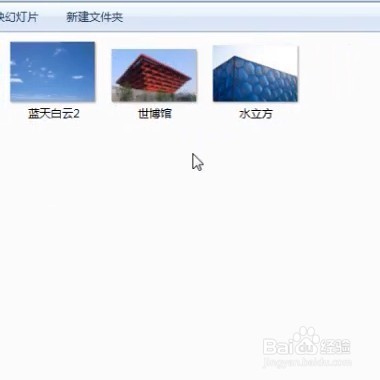
1、首先我们准备这些素材。如下所示:大家可以网上找找
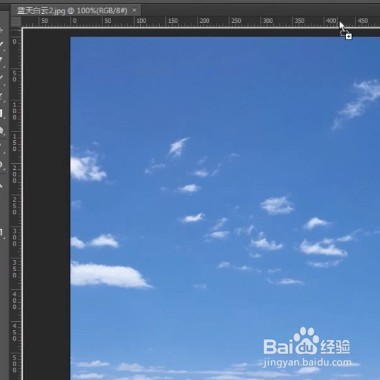
2、我们载入素材相关素材
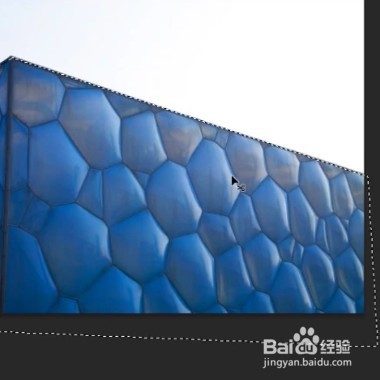
3、点击L按键,选择多边形套索。把其中一个素材的建筑物套住。抠图时候尽量把其中图片放大,按alt+加鼠标滚动放大。

4、之后我们点击移动工具v键,箭头变成黑色。就可以拖拽出刚才套索的建筑物。我们拖拽到蓝天白云那张图片里面。
5、同样道理,我们把另一张图片也放大后,用套索工具套出来建筑模型。
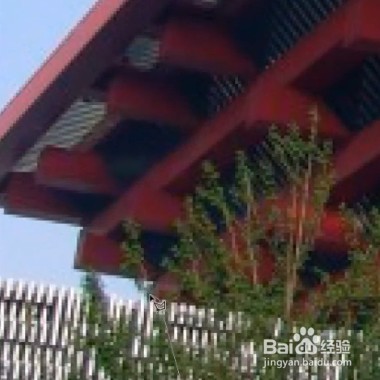
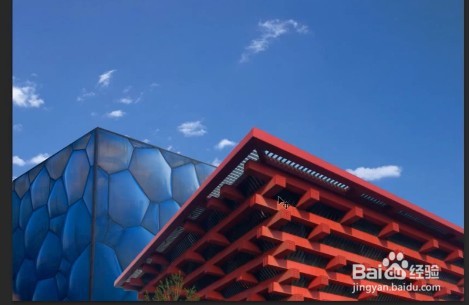
6、最后也同样拖拽到蓝天白云的那种图片里面,按v键,调整相关图层位置。我们就可以如下图所示效果;
时间:2026-04-22 06:42:05
1、首先我们准备这些素材。如下所示:大家可以网上找找
2、我们载入素材相关素材
3、点击L按键,选择多边形套索。把其中一个素材的建筑物套住。抠图时候尽量把其中图片放大,按alt+加鼠标滚动放大。
4、之后我们点击移动工具v键,箭头变成黑色。就可以拖拽出刚才套索的建筑物。我们拖拽到蓝天白云那张图片里面。
5、同样道理,我们把另一张图片也放大后,用套索工具套出来建筑模型。
6、最后也同样拖拽到蓝天白云的那种图片里面,按v键,调整相关图层位置。我们就可以如下图所示效果;
