PPT演示文档如何插入左箭头标注

 时间:2026-04-22 09:07:03

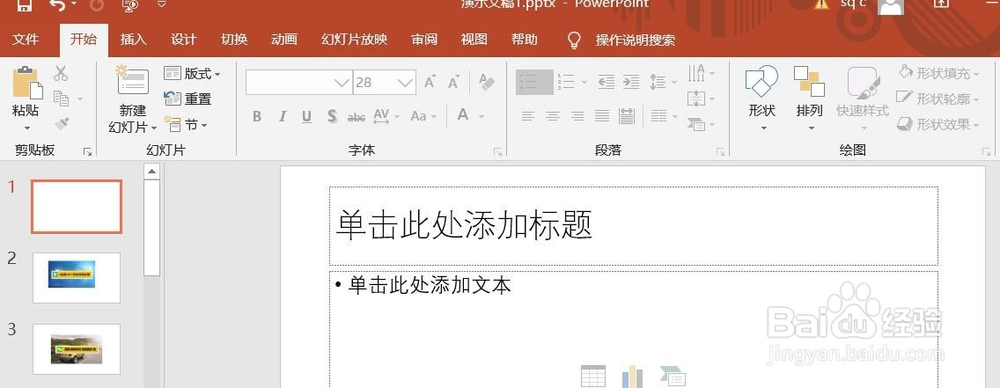
1、打开PPT演示文档。

PPT演示文档如何插入左箭头标注

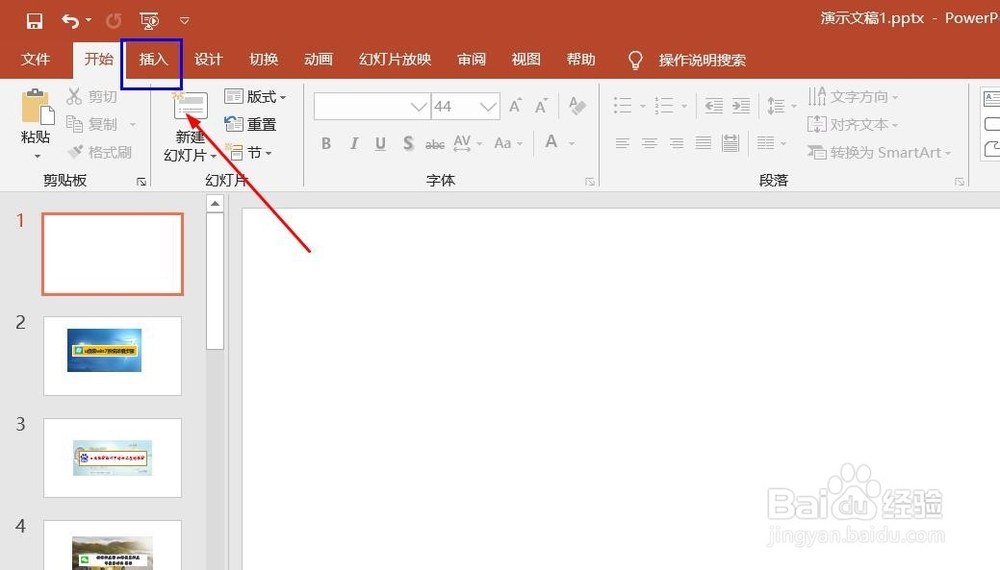
2、点击“插入”菜单。

PPT演示文档如何插入左箭头标注

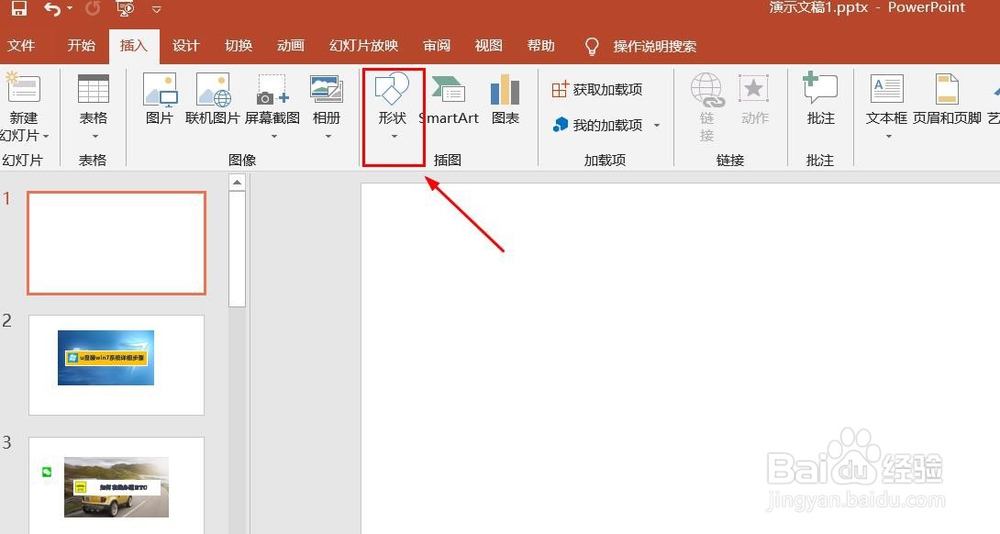
3、点击“形状”菜单。

PPT演示文档如何插入左箭头标注

4、点击“左箭头标注”。

PPT演示文档如何插入左箭头标注

5、点击鼠标左键不放画线,左箭头标注插入成功,选中插入对象,点击“格式”,并点击“形式样式”。

PPT演示文档如何插入左箭头标注

6、点击“填充与线条”图标,修改对象样式。

PPT演示文档如何插入左箭头标注

7、点击“效果”图标,修改对象展示效果。

PPT演示文档如何插入左箭头标注

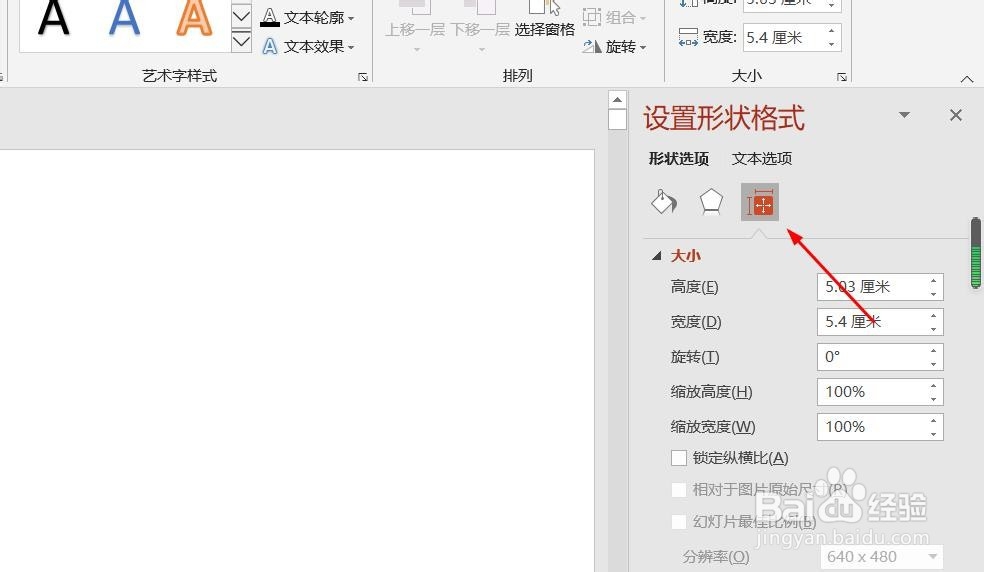
8、点击“大小与属性”图标,修改对象属性。

PPT演示文档如何插入左箭头标注

1、1、打开PPT演示文档。

2、点击“插入”菜单。
3、点击“形状”菜单。
4、点击“左箭头标注”。

5、点击鼠标左键不放画线,左箭头标注插入成功,选中插入对象,点击“格式”,并点击“形式样式”。
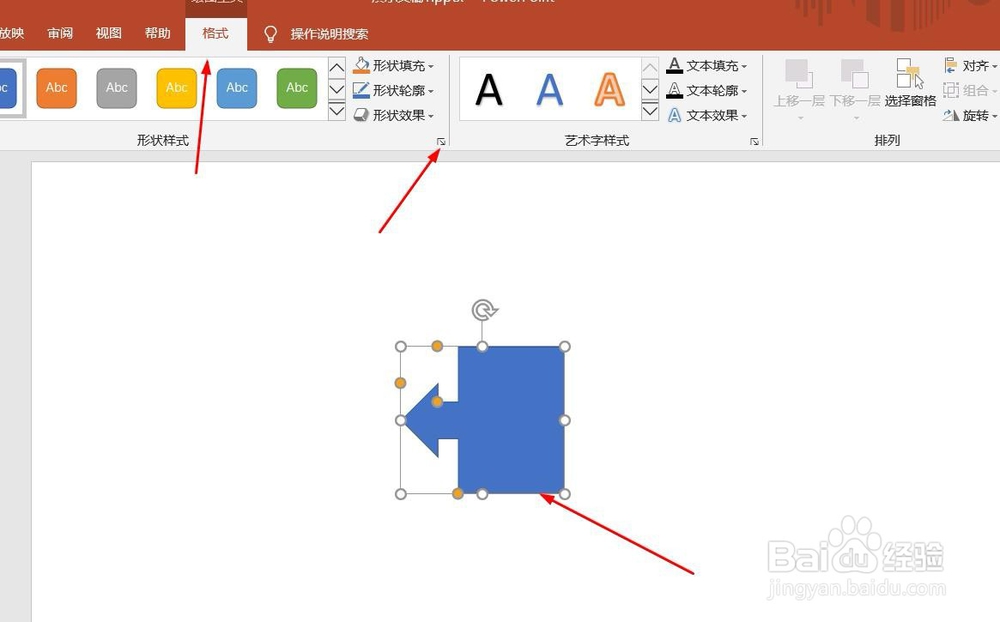
6、点击“填充与线条”图标,修改对象样式。

7、点击“效果”图标,修改对象展示效果。
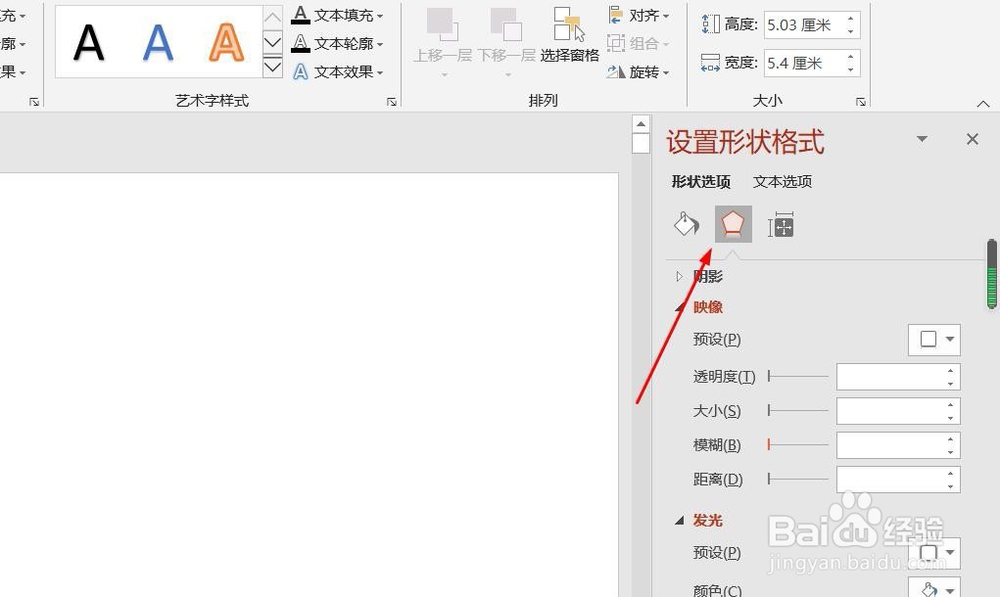
8、点击“大小与属性”图标,修改对象属性。
  • PPT2016怎么使用手写输入公式 墨迹公式怎么用
  • PPT视图选项卡里的工具栏是空的怎么办
  • 在PPT中用SmartArt制作好看的版面
  • 如何使用PPT墨迹转形状
  • 怎样为PPT文字使用特殊样式的项目符号
  • 热门搜索
    日加立念什么 猫爪草的功效与作用 最高人民法院院长什么级别 当归的作用 运动会感悟 政治必修一知识点总结 秋葵的功效与作用禁忌 加味逍遥丸的功效与作用 什么是投档线 知识树图片大全