Pro/E 创建扫描特征的方法与技巧

 时间:2026-02-14 08:56:28

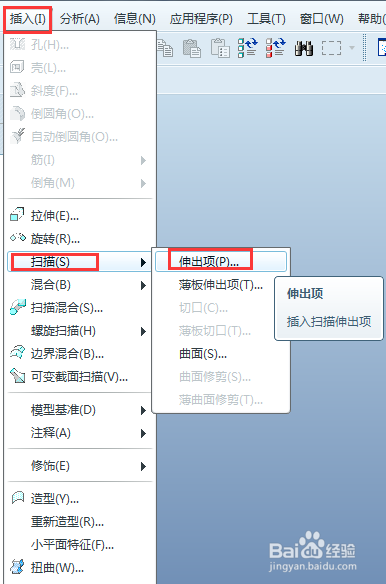
1、新建零件,依次点击“插入”-“扫描”-“伸出项”。
Pro/E 创建扫描特征的方法与技巧

2、伸出项的属性窗口如下,包括轨迹和截面两个元素。点击轨迹后面的“定义”,弹出框中选择“草绘轨迹”。

Pro/E 创建扫描特征的方法与技巧

3、此时会提示设置草绘平面,选择“平面”,选取Top面作为草绘平面,草绘方向缺省即可,确认后进入草绘轨迹的平面。

Pro/E 创建扫描特征的方法与技巧

4、草绘如下的轨迹,完成并退出草绘。

Pro/E 创建扫描特征的方法与技巧

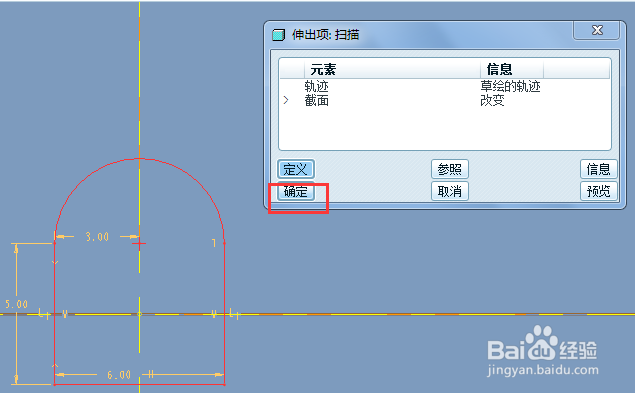
5、此时进入截面的定义界面,草绘如下截面,并退出草绘。点击伸出项属性窗口的“确定”。
Pro/E 创建扫描特征的方法与技巧

6、最终扫描成的实体如下所示。

Pro/E 创建扫描特征的方法与技巧

7、若要修改该扫描特征,只需右键点击模型树的“伸出项”,弹出框选择“编辑定义”,下图1。然后会弹出伸出项的属性窗口如下图2所示,可分别对截面和轨迹进行修改或重定义等操作。

Pro/E 创建扫描特征的方法与技巧

Pro/E 创建扫描特征的方法与技巧

  • Proe三维训练三百三十旋转
  • Creo方向阵列功能详解教程
  • inventor怎样创建凸柱(凸台)?
  • Proe混合工具之二(薄板伸出项)
  • proe设置工作目录,快速找到自己的文件
  • 热门搜索
    胆息肉最佳治疗方法 教育研究方法 让月经量增多的方法 炸虾仁的家常做法 脖子落枕最快治愈方法 鲈鱼怎么做好吃 鸡腿菇怎么做好吃 儿童减肥的最好方法 寿司怎么做好吃 空调清洗方法