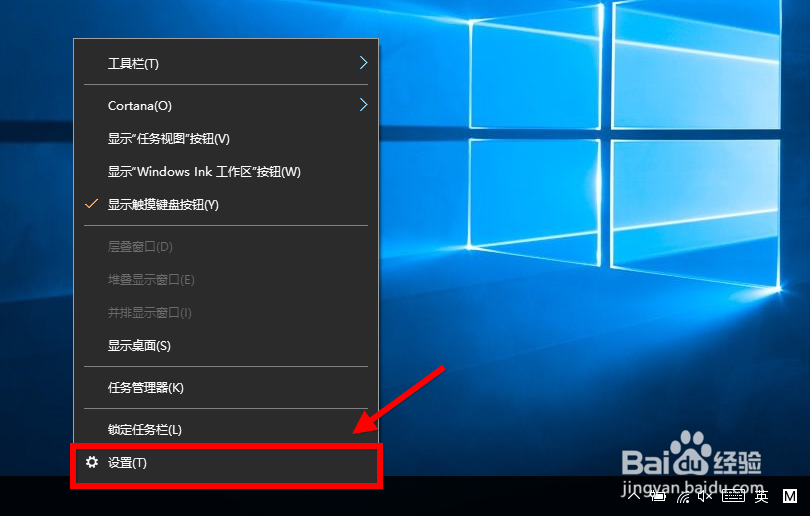
1、方法1:直接右击win10桌面上的任务栏,在菜单中选择“设置”。
2、在桌面模式是否隐藏任务栏这列打勾,然后点击右上角的x号,返回。
这样任务栏就能临时隐藏了。

3、方法2,按下键盘上的win键,然后在最左侧点击设置。

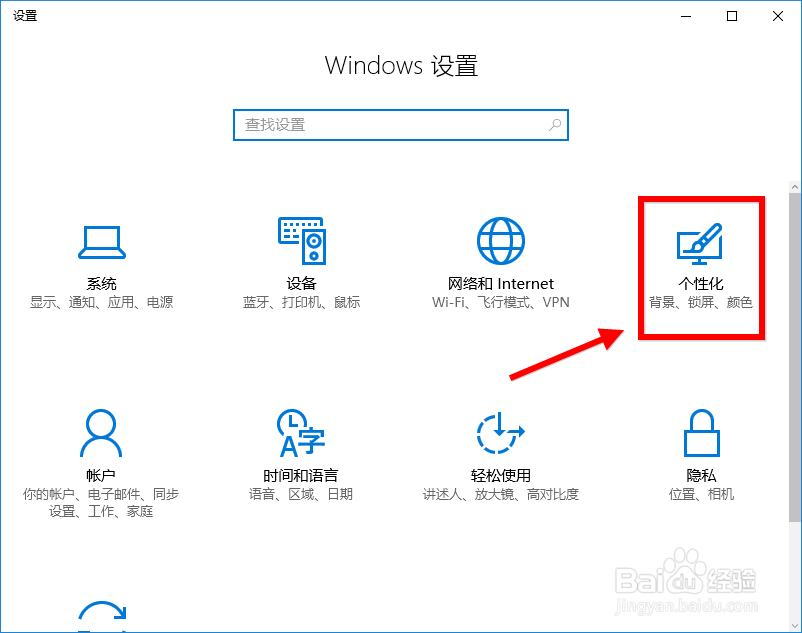
4、选择“个性化”选项。
进入后选择“任务栏”,开始设置。
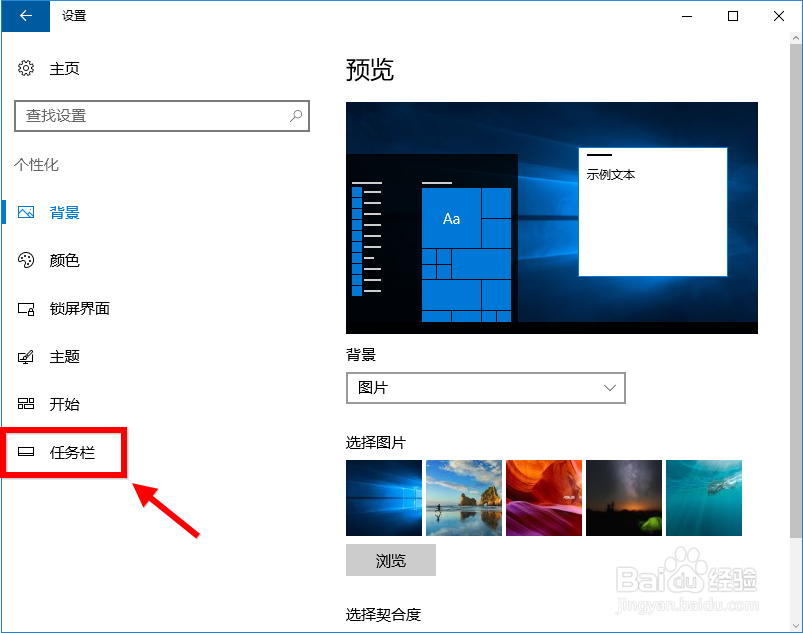
5、选择桌面模式下隐藏菜单栏,返回生效。

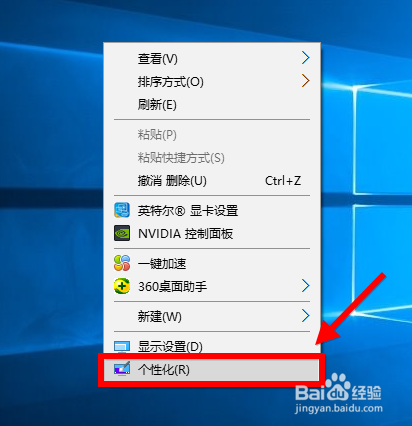
6、方法3:在win10桌面任意位置右击,选择“个性化”。
7、操作方式是相同的,在是否隐藏这项前打勾,之后任务栏会自动隐藏啦。

时间:2026-04-23 06:17:59
1、方法1:直接右击win10桌面上的任务栏,在菜单中选择“设置”。
2、在桌面模式是否隐藏任务栏这列打勾,然后点击右上角的x号,返回。
这样任务栏就能临时隐藏了。
3、方法2,按下键盘上的win键,然后在最左侧点击设置。
4、选择“个性化”选项。
进入后选择“任务栏”,开始设置。
5、选择桌面模式下隐藏菜单栏,返回生效。
6、方法3:在win10桌面任意位置右击,选择“个性化”。
7、操作方式是相同的,在是否隐藏这项前打勾,之后任务栏会自动隐藏啦。
