CAD如何将图形一比一比例打印出来

 时间:2026-02-15 08:12:10

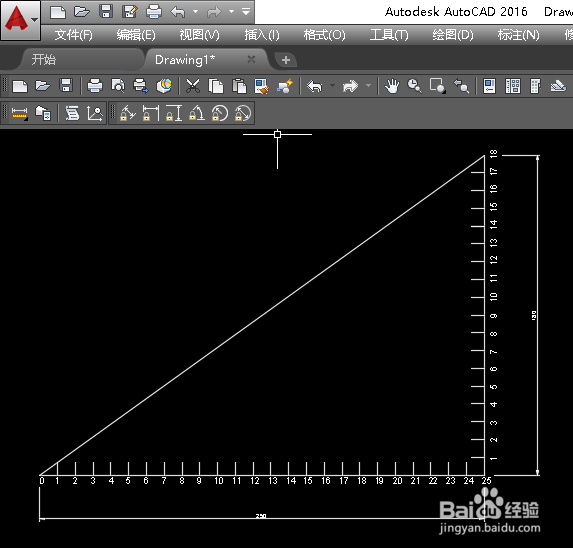
1、打开CAD软件,绘制图形。

CAD如何将图形一比一比例打印出来

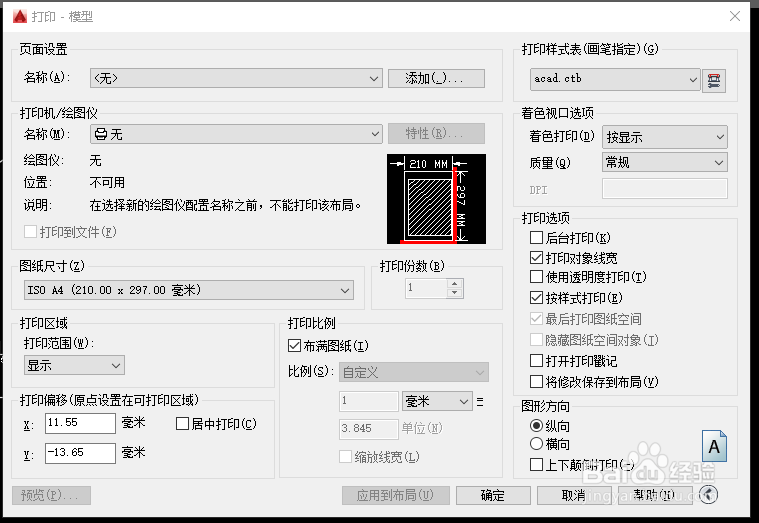
2、按“Ctrl+P",弹出“打印-模型”对话框,

CAD如何将图形一比一比例打印出来

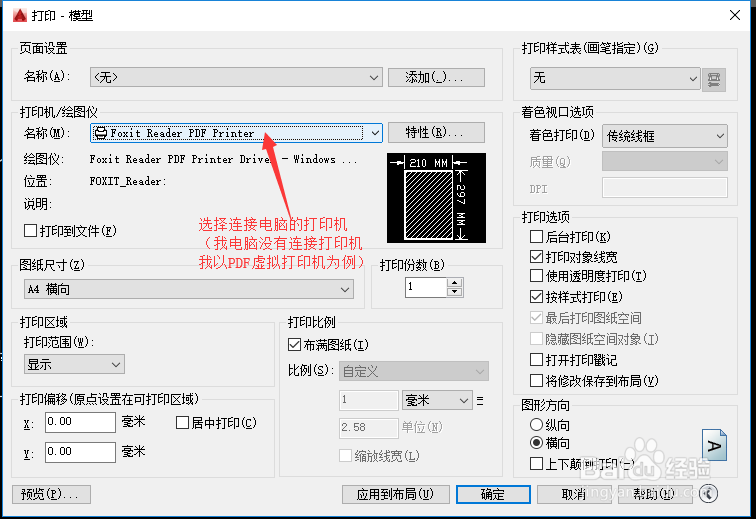
3、在“打印-模型”对话框中的打印机/绘图仪名称栏选择连接电脑的打印机(我电脑没有连接打印机,我以PDF虚拟打印机为例)。
CAD如何将图形一比一比例打印出来

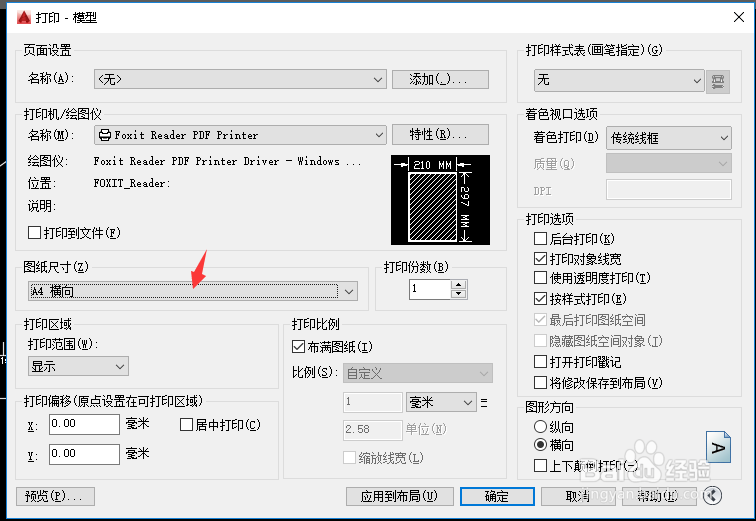
4、在打印-模型”对话框中的图纸尺寸根据图像大小选择合适尺寸(我绘制的图形尺寸为250*180,所以我选择的图纸尺寸为A4)。
CAD如何将图形一比一比例打印出来

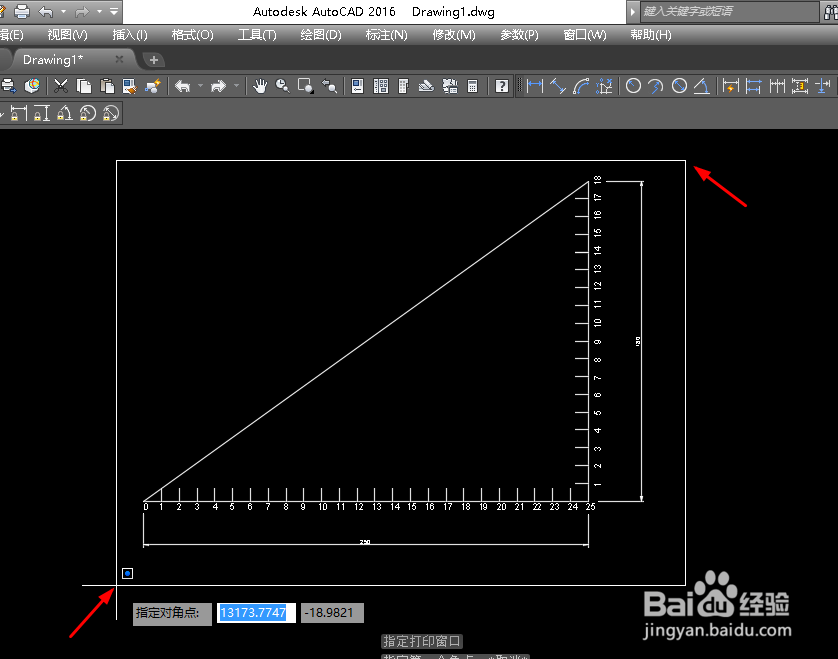
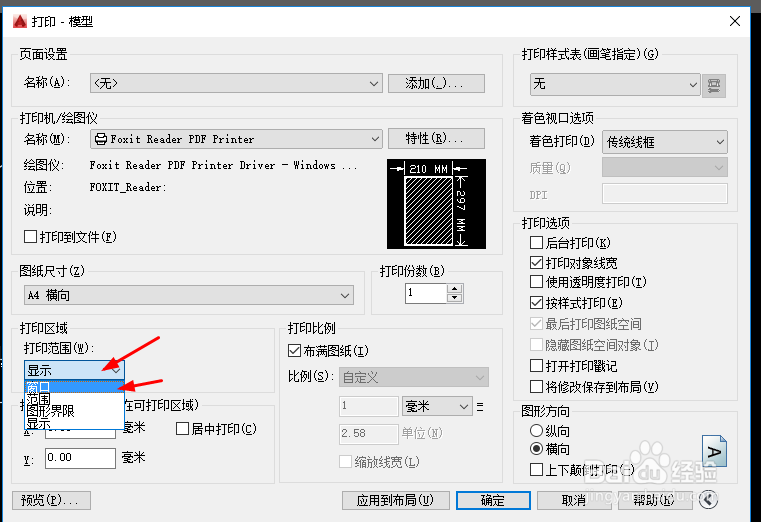
5、在打印-模型”对话框中打印区域,在打印范围选择窗口,然后图形窗口选择要打印的图形区域(用矩形框选)。
CAD如何将图形一比一比例打印出来

CAD如何将图形一比一比例打印出来

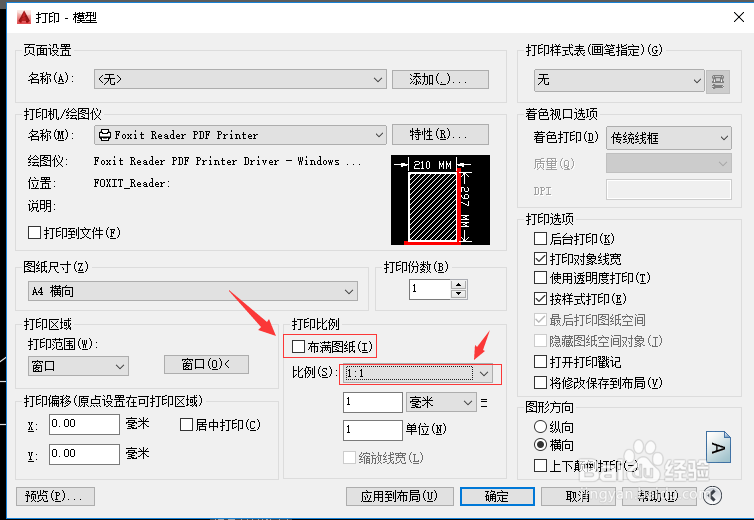
6、在”打印-模型”对话框打印比例中选项,取消”布满图纸“前面的√,将比例设为1:1。
CAD如何将图形一比一比例打印出来

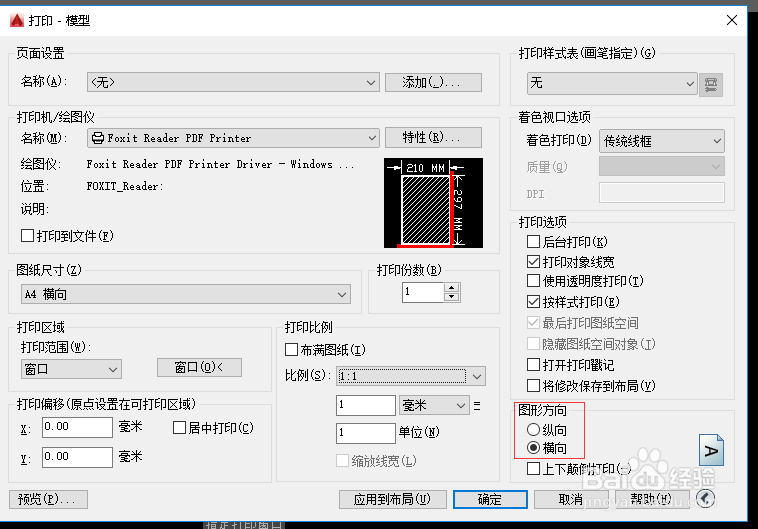
7、图形方向已经为”横向“,打印的图形是横向所以图形方向不用更改,单击”打印-模型”对话框中的”确定“。
CAD如何将图形一比一比例打印出来

  • 如何更改CAD软件尺寸标注单位
  • 怎么让AutoCAD图纸按1比1原尺寸打印输出
  • cad图形修复管理器怎么打开
  • cad图片怎么导出来
  • cad怎么改单位为mm
  • 热门搜索
    吊兰怎么养 手机膜怎么贴 行李箱密码锁打不开怎么办 白带多是怎么回事 讳怎么读 我的世界酿造台怎么用 万力轮胎怎么样 我的世界怎么下载 鼻子上长痘痘怎么去掉 黄体酮胶囊怎么吃