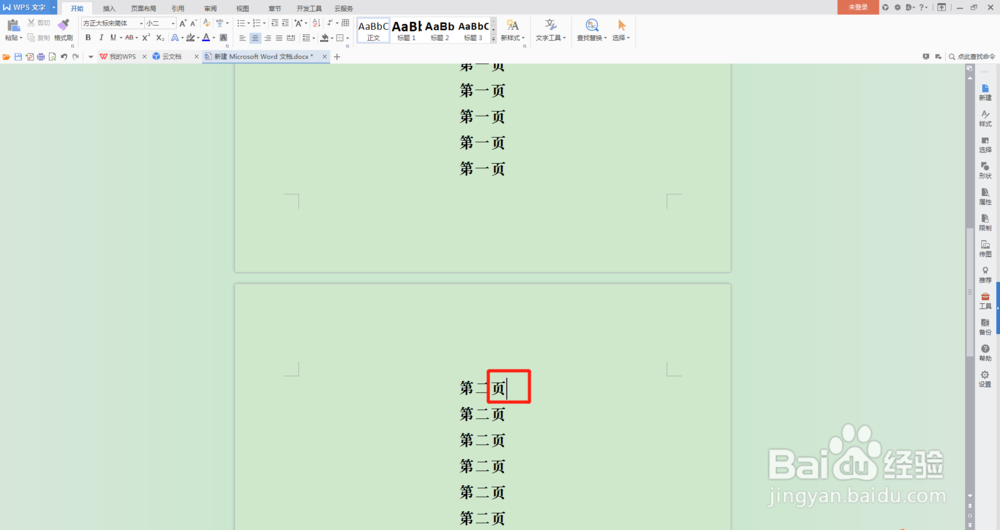
1、首先将光标停在需要插入页码“1”的那一页,我以在第二页插入页码“1”为例,将光标停在第二页的任意位置。
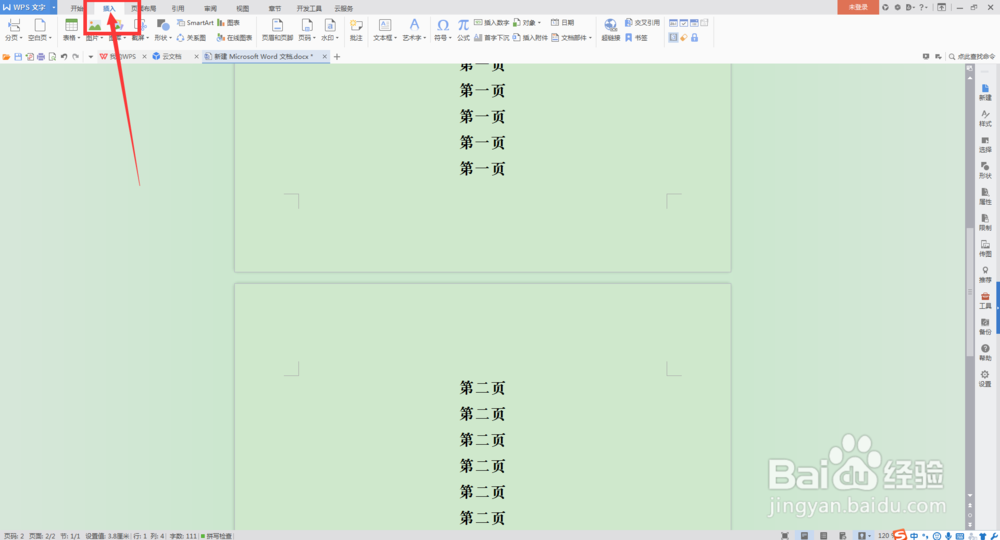
2、点击工具栏左上角的“插入”选项。
3、在子菜单中点击“页码”,并选择最下方的“页码(N)”选项。

4、在弹出的“页码”窗口中,选中“应用范围”中的“本文及之后”,然后“确定”。

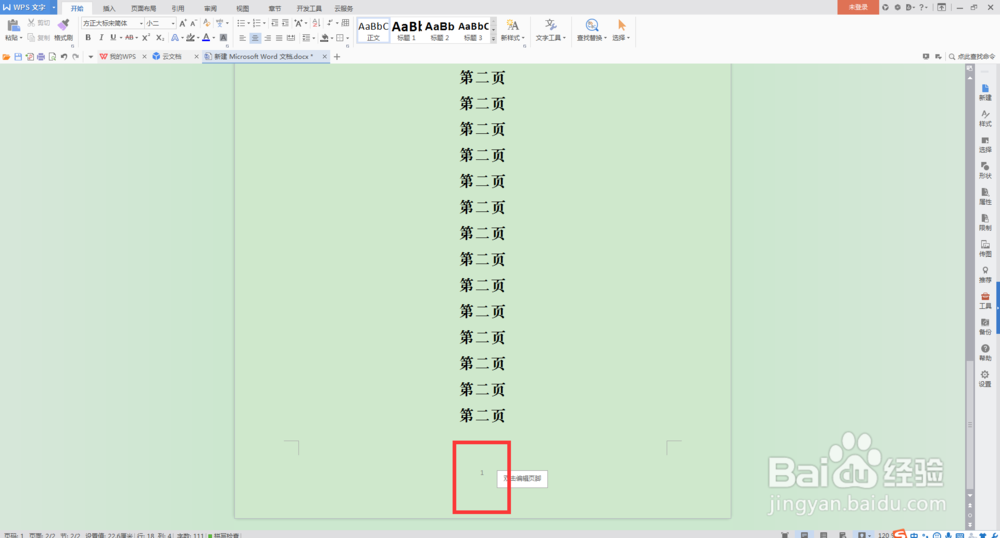
5、可以看到页码“1”直接插入到了第二页。
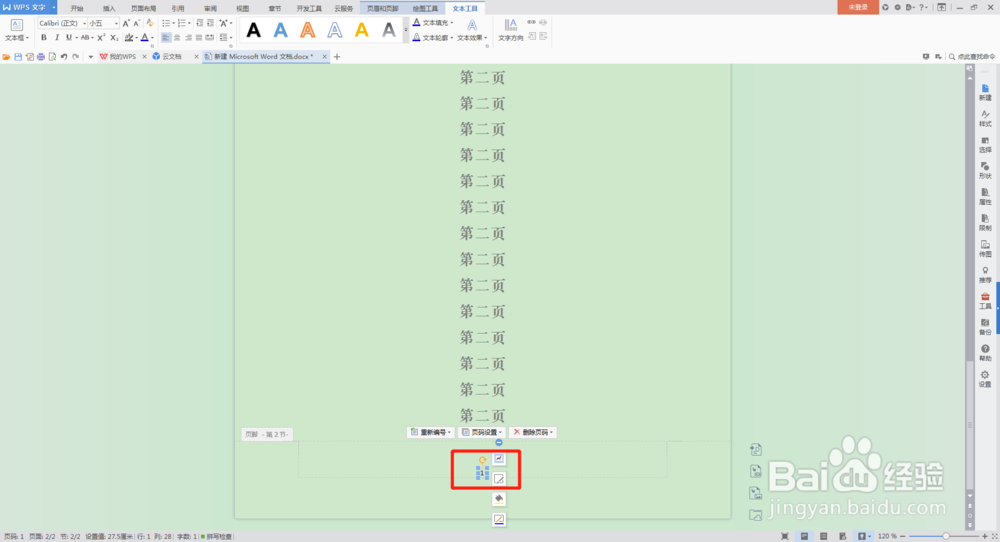
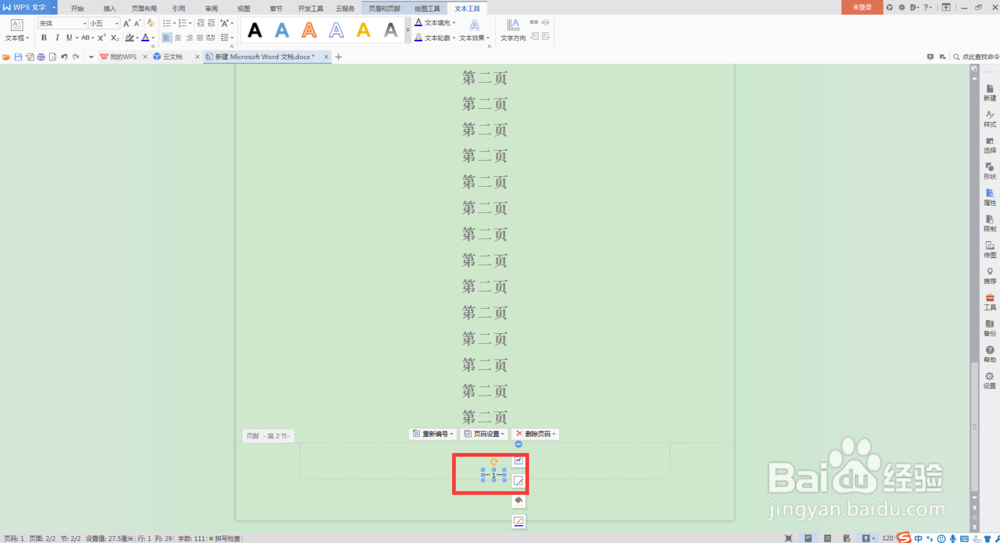
6、双击页码“1”,再出现编辑框后,选中数字,可以对页码的字体、字号进行编辑,也可以通过添加“— —”,使页码变为“—1—”更规范。
时间:2026-05-20 21:16:10
1、首先将光标停在需要插入页码“1”的那一页,我以在第二页插入页码“1”为例,将光标停在第二页的任意位置。
2、点击工具栏左上角的“插入”选项。
3、在子菜单中点击“页码”,并选择最下方的“页码(N)”选项。
4、在弹出的“页码”窗口中,选中“应用范围”中的“本文及之后”,然后“确定”。
5、可以看到页码“1”直接插入到了第二页。
6、双击页码“1”,再出现编辑框后,选中数字,可以对页码的字体、字号进行编辑,也可以通过添加“— —”,使页码变为“—1—”更规范。
