win7系统安装win10系统(硬盘安装)

 时间:2026-04-22 14:31:43

1、准备工作1,先安装虚拟光驱,(这个很简单,下载个虚拟光驱,安装到电脑即可),如图所示

win7系统安装win10系统(硬盘安装)

2、准备工作2、下载win10系统安装程序到电脑(不要放在C盘,系统盘),如图

win7系统安装win10系统(硬盘安装)

1、双击打开虚拟光驱,如图所示

win7系统安装win10系统(硬盘安装)

2、打开虚拟光驱后,点击快速装载,如图所示

win7系统安装win10系统(硬盘安装)

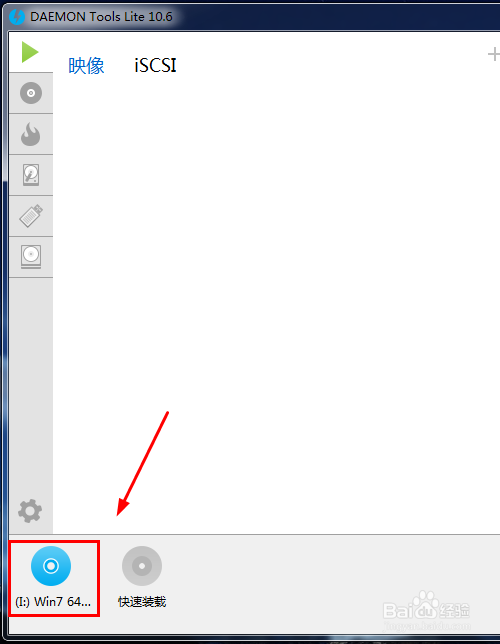
3、找到win10的安装程序(前面准备工作下载的win10系统安装程序),打开,win10系统安装程序已经被装入虚拟光驱了,如图所示
win7系统安装win10系统(硬盘安装)

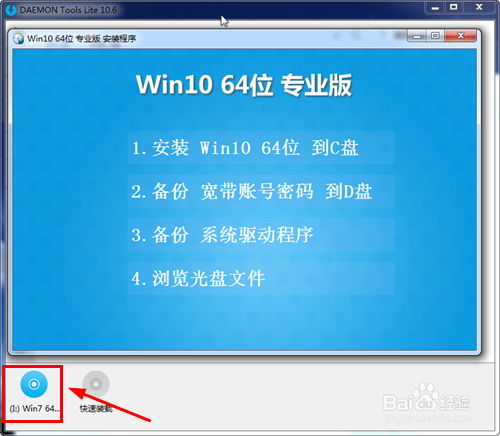
4、双击如图磁盘,打开安装面板,如图所示

win7系统安装win10系统(硬盘安装)

5、如果要备份宽带账号2和系统驱动程序3,直接备份即可,备份完后选择1,安装win10 64位 到C盘。如图所示

win7系统安装win10系统(硬盘安装)

6、正在进行装备工作,如图

win7系统安装win10系统(硬盘安装)

7、点击确定后,电脑会重启,然后就是全程自动安装。

win7系统安装win10系统(硬盘安装)

8、大约等上几分钟,差点的电脑等上10来分钟,系统就安装好了,如图

win7系统安装win10系统(硬盘安装)

  • u深度pe系统下如何进行硬盘快速分区
  • 如何在PE里装win7原版iso系统
  • 如何手动创建MSR保留分区教程
  • Award Bios增加SLIC2.1详细教程,终稿。
  • 戴尔笔记本怎么调整屏幕分辨率
  • 热门搜索
    怎么做汤圆 怎么重装电脑系统 湖北人怎么样 干百合怎么吃 脸黄怎么变白 马自达cx5怎么样 我怎么了作文 豆腐乳怎么做 qq皮肤怎么设置 龋齿怎么办