1、 打开xmind文档;或新建xmind文档

2、左上角找到【文件】菜单,点击【文件】菜单,弹出的菜单中选择【导出】,进入导出窗口

3、或者点击工具栏导出图标,点击导出图标中的更多也能进入导出窗口


4、 导出窗口中 选择要保持的图片格式,如下图

5、设置图片格式、保存目录,点击【完成】进入下一步

6、导出成功后,会弹出如下弹框,可点击查看图片或者查看图片保存的目录

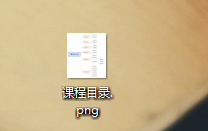
7、 查看导出的图片
时间:2026-04-22 20:50:03
1、 打开xmind文档;或新建xmind文档
2、左上角找到【文件】菜单,点击【文件】菜单,弹出的菜单中选择【导出】,进入导出窗口
3、或者点击工具栏导出图标,点击导出图标中的更多也能进入导出窗口
4、 导出窗口中 选择要保持的图片格式,如下图
5、设置图片格式、保存目录,点击【完成】进入下一步
6、导出成功后,会弹出如下弹框,可点击查看图片或者查看图片保存的目录
7、 查看导出的图片
