WPS2019视图菜单中的一些选项应用

 时间:2026-04-29 12:09:36

1、打开WPS2019文字,单击视图菜单看见一些文字前是打√的,一些没有。这些文字前打√或没有打√有什么用呢?

WPS2019视图菜单中的一些选项应用

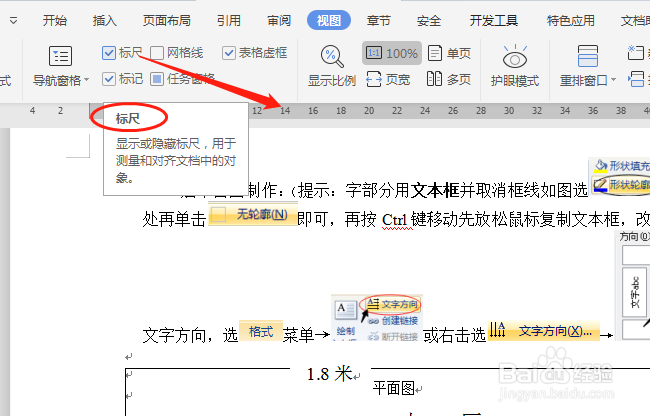
2、标尺,用于测量和对齐文档中的对象有水平和垂直两种。一般默认打√,表示已经显示。
WPS2019视图菜单中的一些选项应用

WPS2019视图菜单中的一些选项应用

3、另一种方法是单击垂直滚动条最上面处的图标,显示或隐藏。

WPS2019视图菜单中的一些选项应用

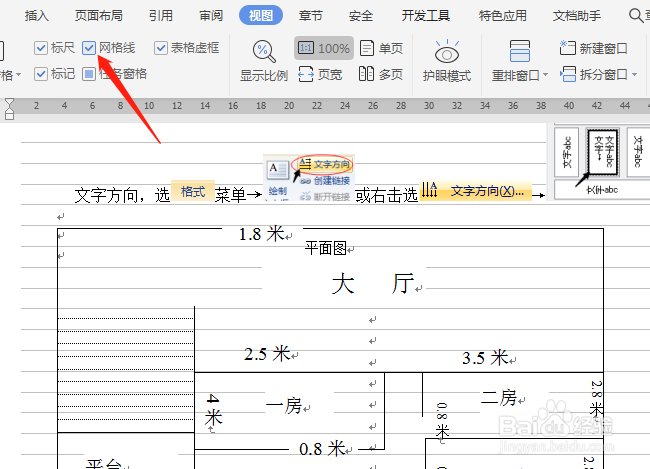
4、网格线,显示或隐藏网格线,以便于对文档中所选对象或文字内容沿网格线进行对齐。一般绘图时可以单击显示出来,网格线打印不了。
WPS2019视图菜单中的一些选项应用

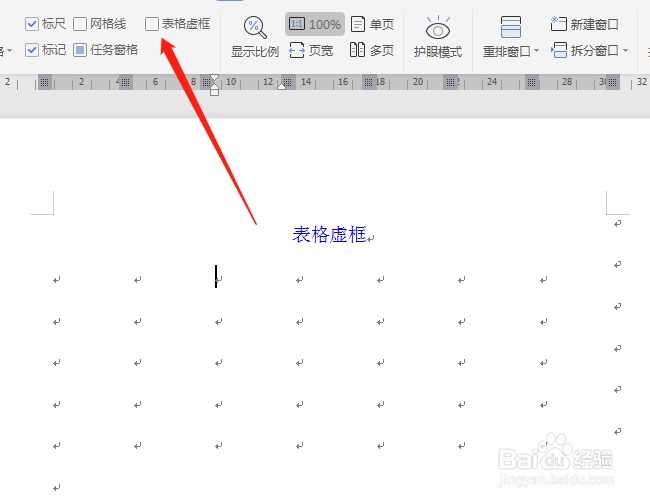
5、表格虚框,显示或隐藏文档中未设置边框线的表格虚框。制作表格先设置了虚框时才有效果。

WPS2019视图菜单中的一些选项应用

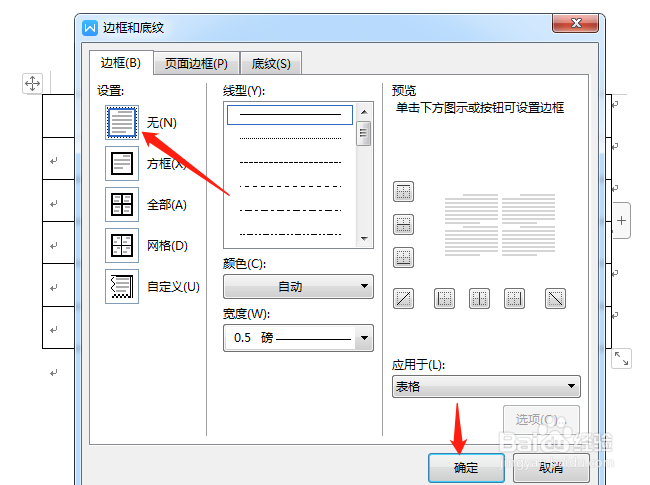
6、表格格式没有线的设置,制作出表格,鼠标在表格内右击选“边框和底纹”,对话框中选“无”确定。表格虚框没有打√看不到框线,打√能看见淡淡的虚线,方便输入资料。

WPS2019视图菜单中的一些选项应用

WPS2019视图菜单中的一些选项应用

WPS2019视图菜单中的一些选项应用

WPS2019视图菜单中的一些选项应用

WPS2019视图菜单中的一些选项应用

  • WPS表格如何设置高亮重复项?
  • WPS怎样限制表格重复值录入
  • WPS表格如何一分钟学会使用Left函数?
  • Wps中如何新建文档窗口?
  • WPS的Excel表格如何利用填充柄快速录入数据
  • 热门搜索
    蜗蜗洗发水怎么样 湖北健康码怎么申请 怎么提高时间 厦门环岛路旅游攻略 皮肤晒伤发红怎么办 防伪码可以造假吗 咏物诗的特点 坐飞机可以带酒吗 出国旅游 崇明旅游