AutoCAD中如何捕捉矩形图形的中心点?

 时间:2026-05-07 19:37:39

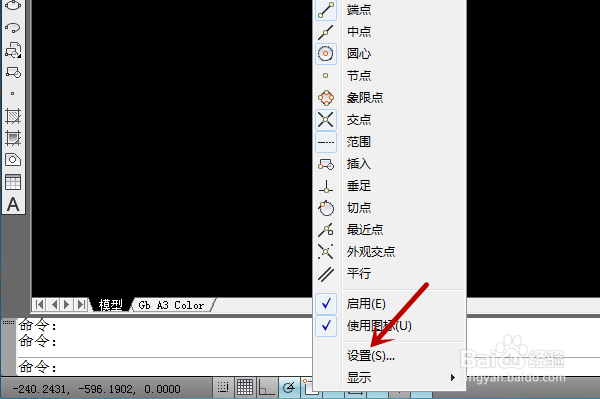
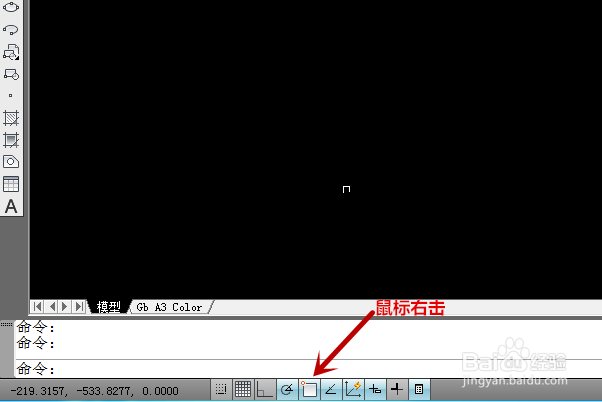
1、打开CAD,在底部找到【对象捕捉】并右击。
AutoCAD中如何捕捉矩形图形的中心点?

2、在快捷菜单中,点击【设置】选项。

AutoCAD中如何捕捉矩形图形的中心点?

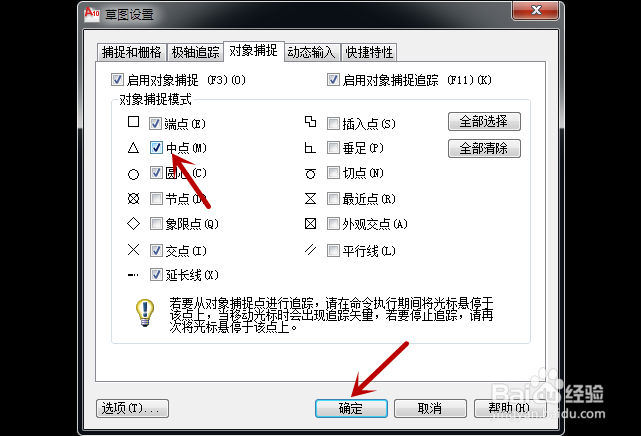
3、找到【中点】选项并勾选,点击【确定】。

AutoCAD中如何捕捉矩形图形的中心点?

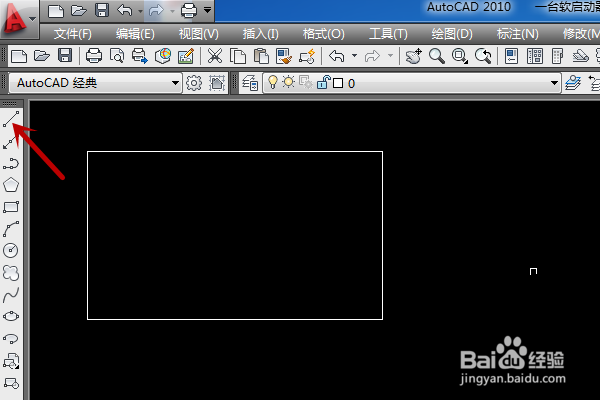
4、之后回到CAD,在绘图工具中点击【直线】。

AutoCAD中如何捕捉矩形图形的中心点?

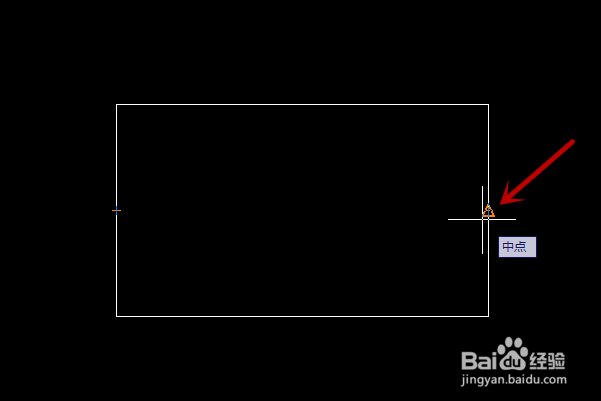
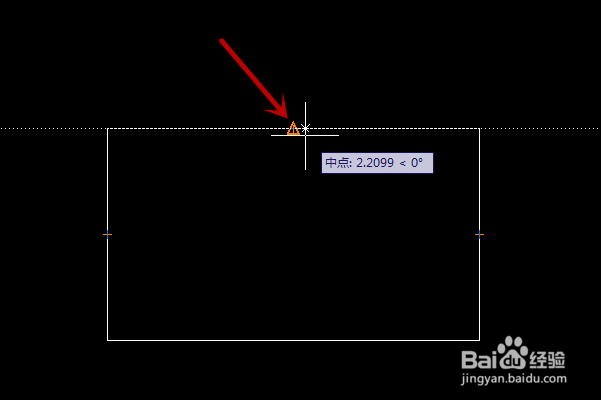
5、把光标移动到矩形垂直线,直到出现中点标志。

AutoCAD中如何捕捉矩形图形的中心点?

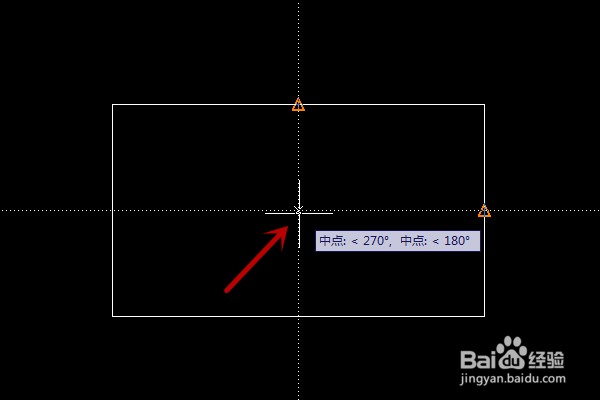
6、之后把光标移动到水平线,直到出现中点标志。

AutoCAD中如何捕捉矩形图形的中心点?

7、然后移动到矩形中点,两条虚线的交点就是中点位置。

AutoCAD中如何捕捉矩形图形的中心点?

1、1.打开CAD,在底部找到【对象捕捉】并右击。

2.在快捷菜单中,点击【设置】选项。

3.找到【中点】选项并勾选,点击【确定】。

4.之后回到CAD,在绘图工具中点击【直线】。

5.把光标移动到矩形垂直线,直到出现中点标志。

6.之后把光标移动到水平线,直到出现中点标志。

7.然后移动到矩形中点,两条虚线的交点就是中点位置。

  • CAD如何将“标注”工具栏设置出来?
  • CAD怎么标出圆的圆心?
  • CAD属性块如何创建?
  • CAD2020 怎么快速设置圆心标记
  • CAD怎样使用打断于点工具
  • 热门搜索
    重庆邮电大学怎么样 黄瓜咸菜的腌制方法 儿童帽子的编织方法 做包子的方法与步骤 西安好吃的 热血江湖怎么拜师 凉菜菜谱大全带图片 过敏体质怎么办 最简单的织围巾方法 君越怎么样