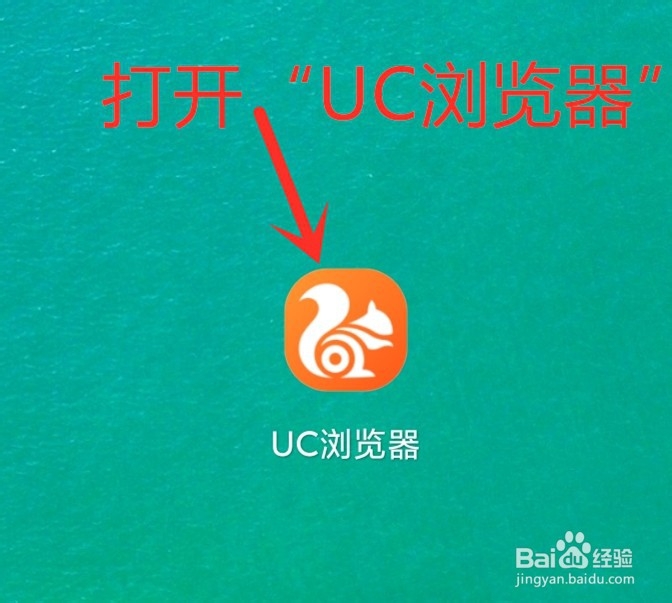
1、打开“UC浏览器”。
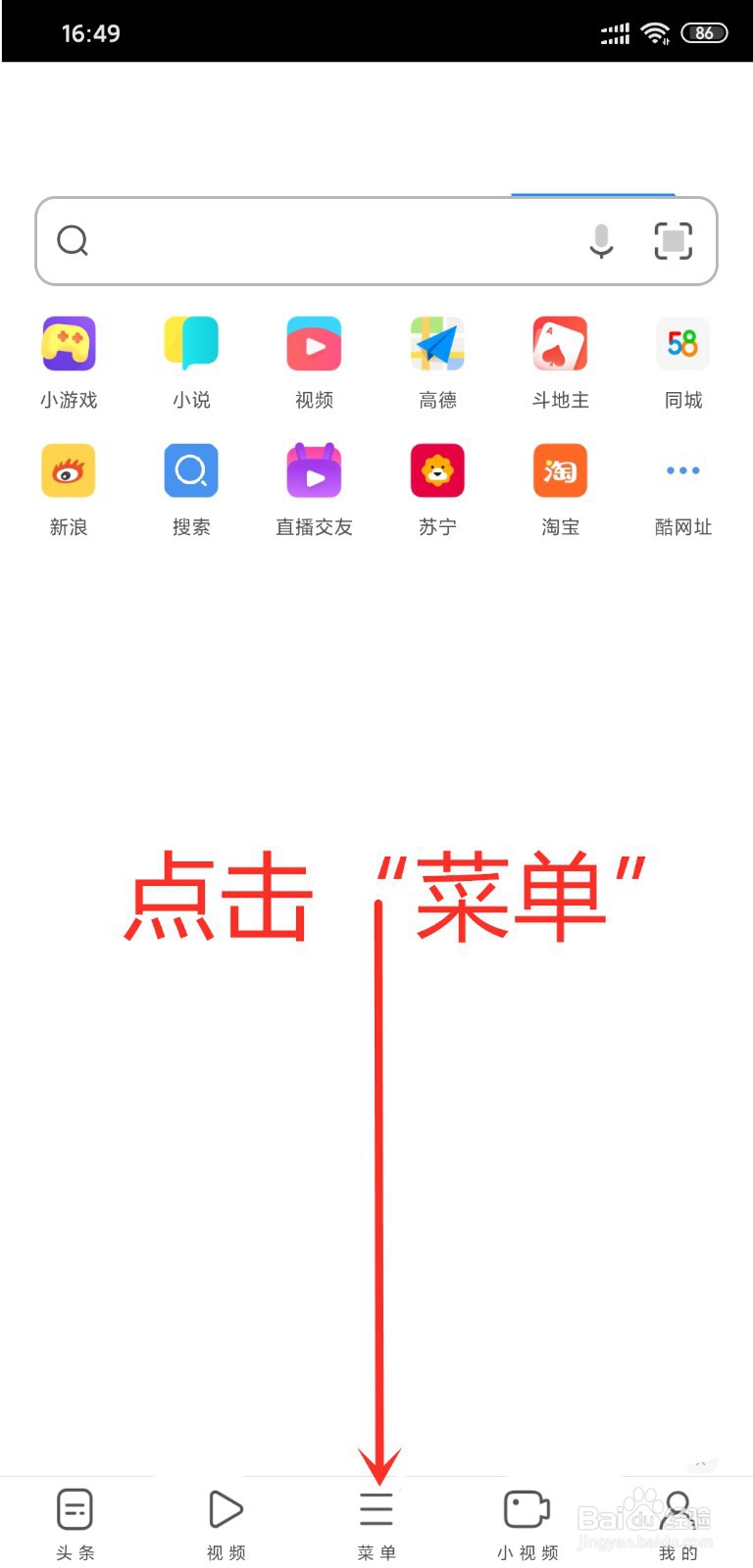
2、点击“菜单”。
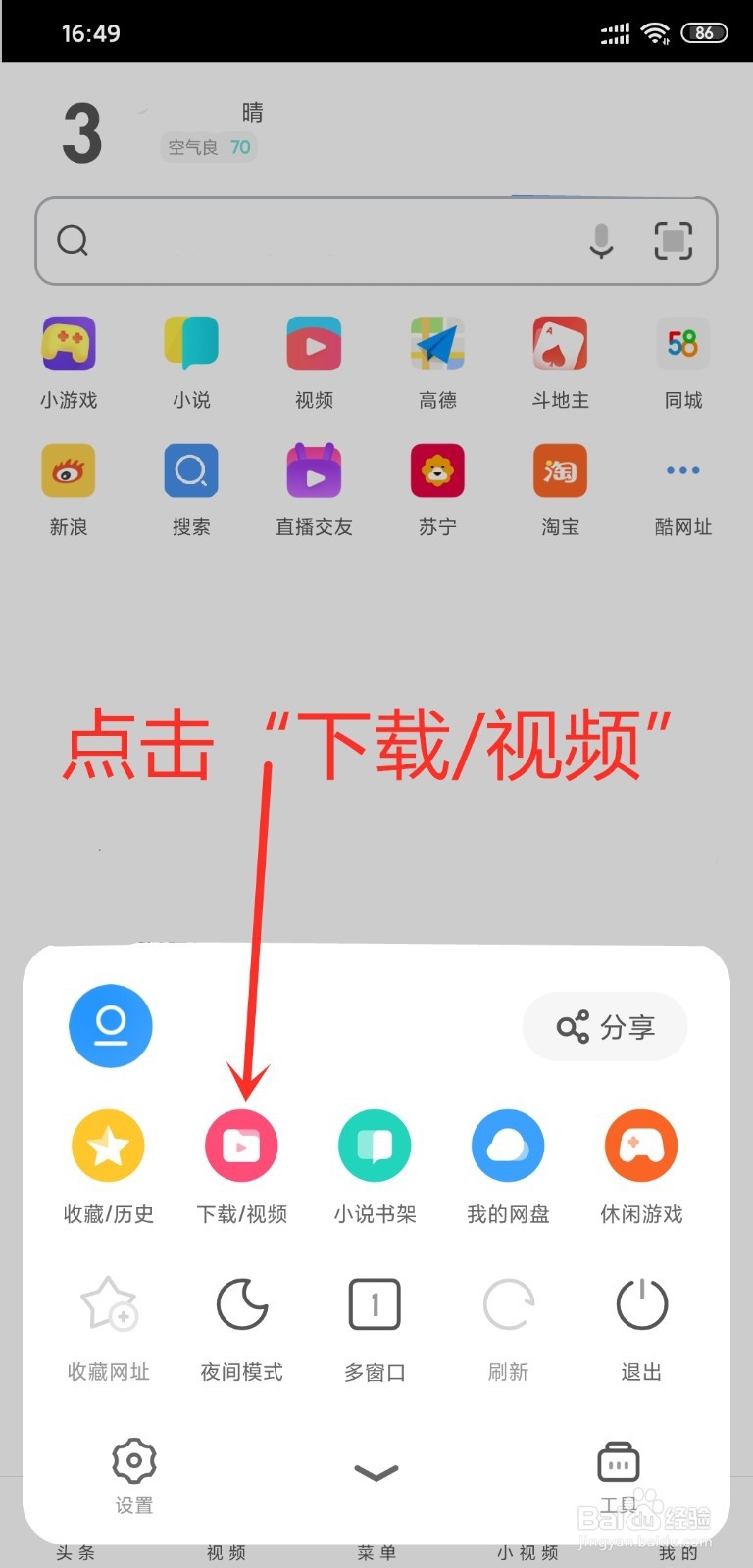
3、点击“下载/视频”。
4、点击“管理我的网盘”。

5、点击“文件”。

6、点击“要下载视频后面的三个点”。

7、点击“下载”。
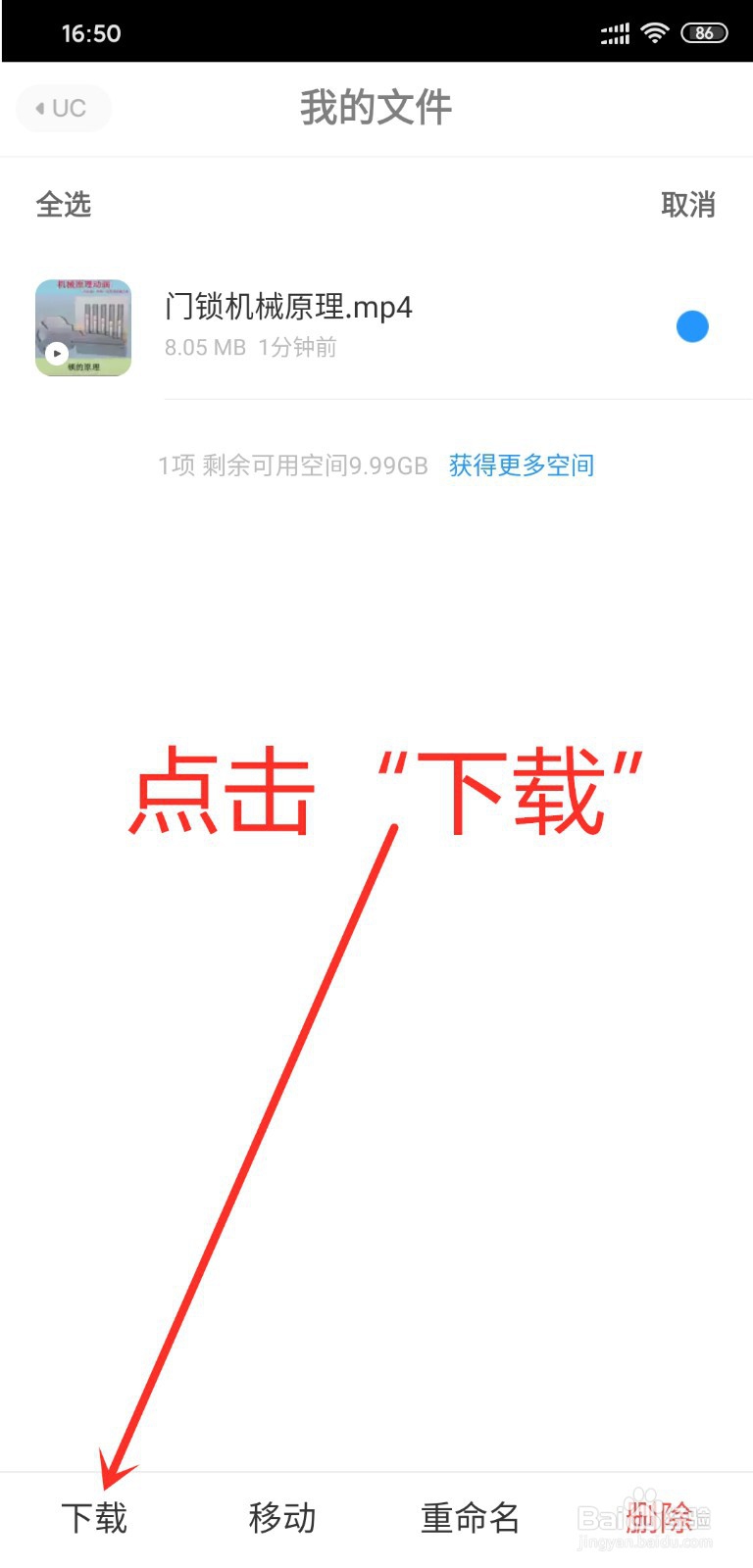
8、点击“传输”。

9、点击“下载”。

10、视频下载中。

11、视频下载完成。

12、打开“文件管理”。

13、在根目录找到“UCDownloads”,然后“进入”。

14、找到“CloudDrive”,然后“进入”。

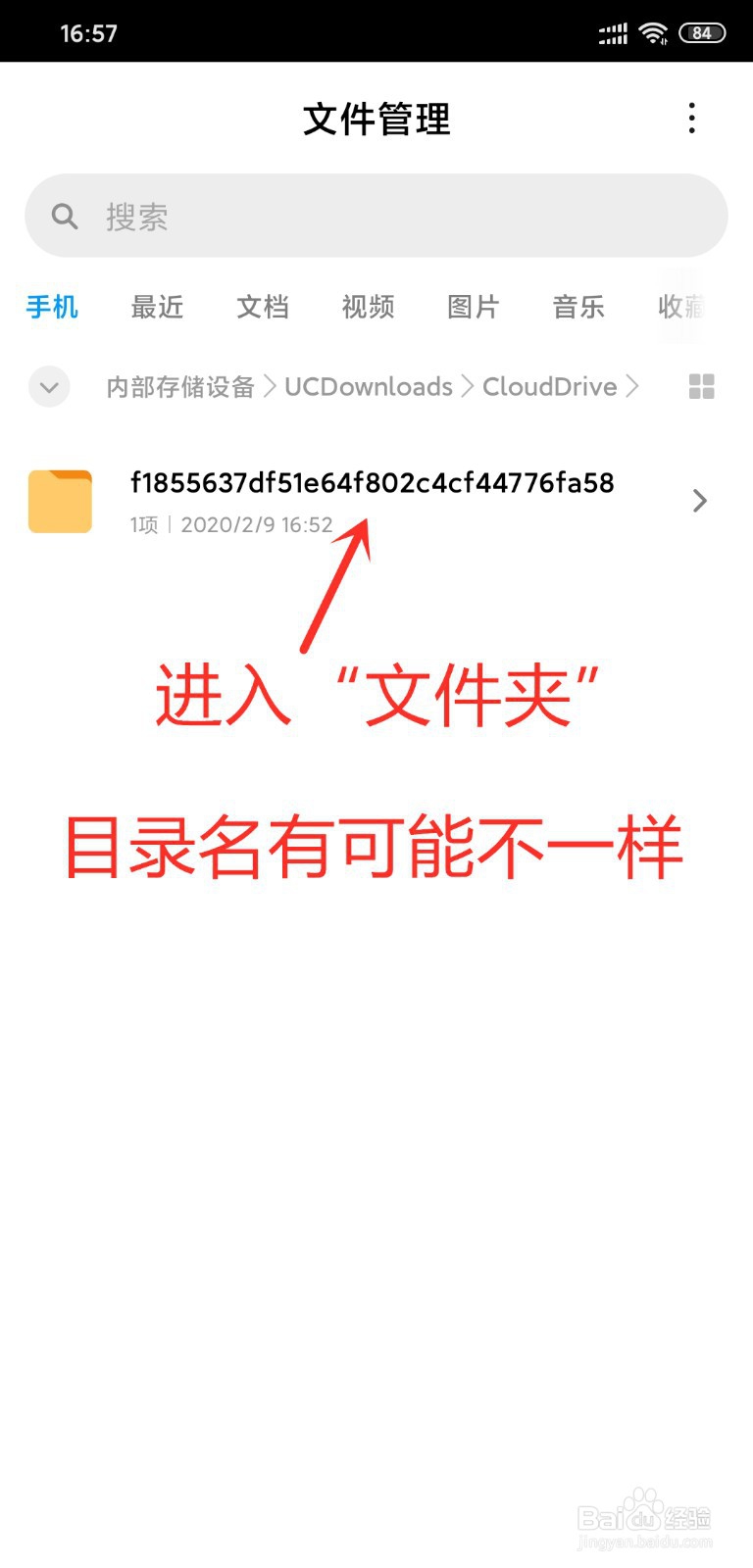
15、进入“文件夹”,目录名有可能不一样。
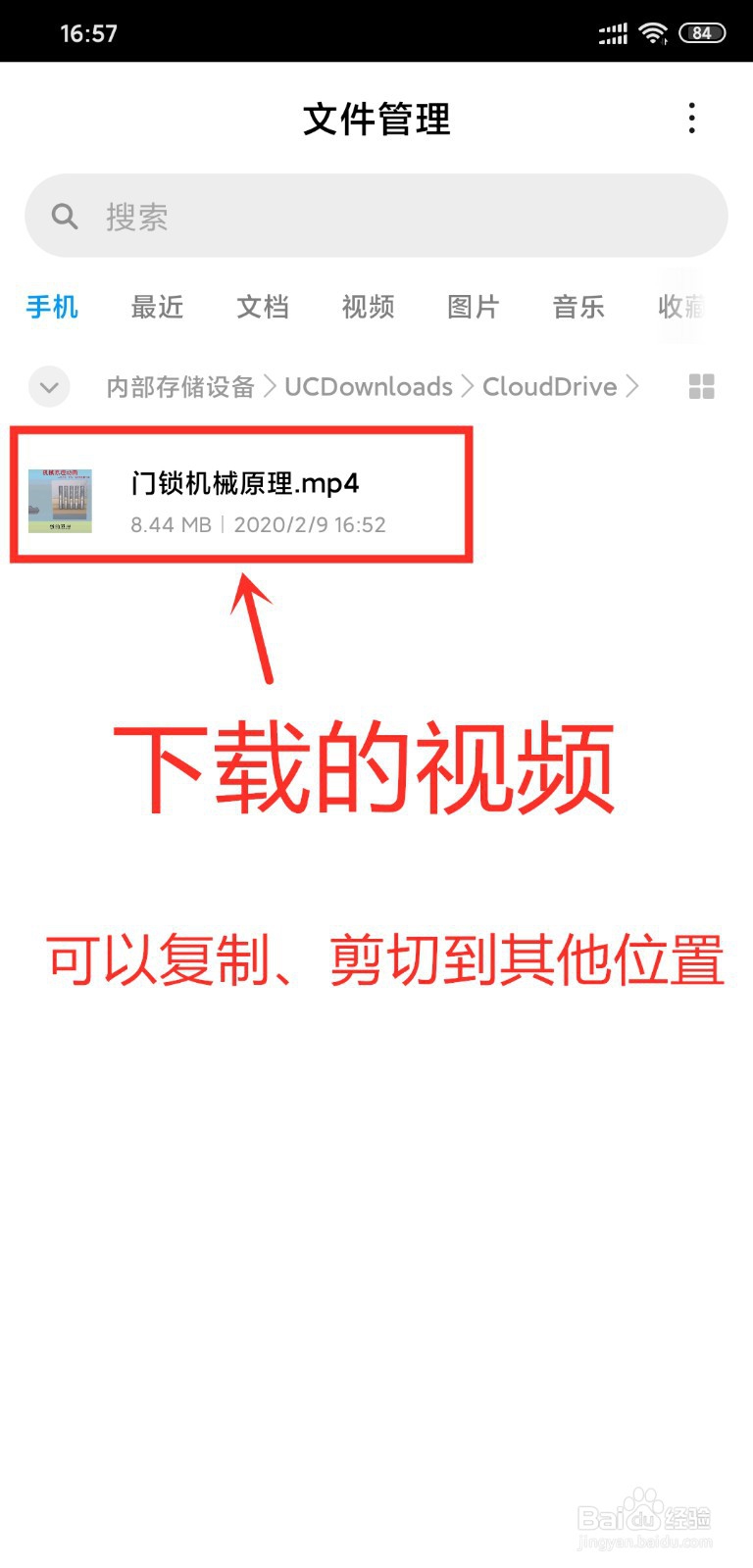
16、下载的视频,可以复制、剪切到其他位置。
时间:2026-04-22 13:08:43
1、打开“UC浏览器”。
2、点击“菜单”。
3、点击“下载/视频”。
4、点击“管理我的网盘”。
5、点击“文件”。
6、点击“要下载视频后面的三个点”。
7、点击“下载”。
8、点击“传输”。
9、点击“下载”。
10、视频下载中。
11、视频下载完成。
12、打开“文件管理”。
13、在根目录找到“UCDownloads”,然后“进入”。
14、找到“CloudDrive”,然后“进入”。
15、进入“文件夹”,目录名有可能不一样。
16、下载的视频,可以复制、剪切到其他位置。
