wps中如何设置图片的梯形动画(113)

 时间:2024-10-27 02:08:47

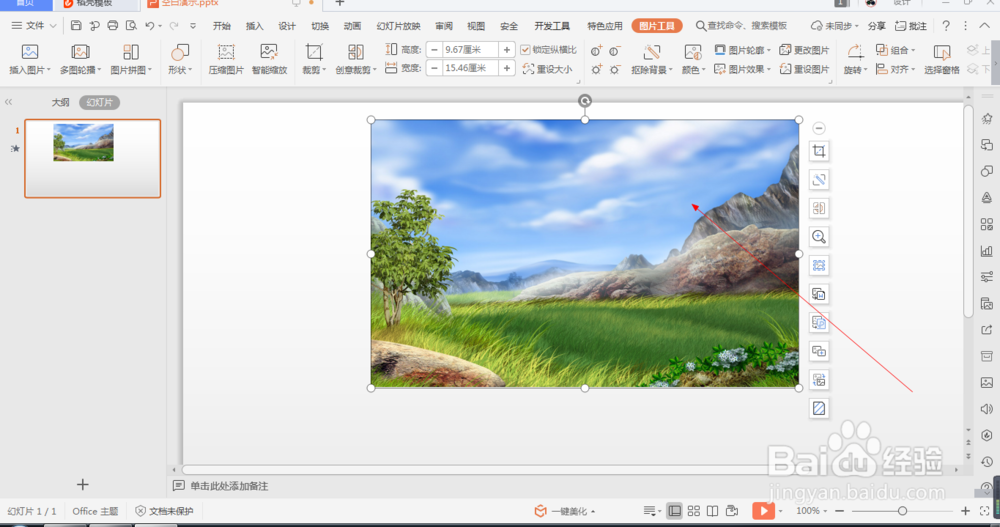
1、如图所示,我们在这个幻灯片上添加了一张这样的风景照片,为这个风景照片添加梯形动画。

wps中如何设置图片的梯形动画(113)

2、如图所示,我们鼠标点击这个风景照片,就可以将这个风景照片选中了。

wps中如何设置图片的梯形动画(113)

3、如图所示,我们点击箭头所指的“动画”按钮。

wps中如何设置图片的梯形动画(113)

4、如图所示,之后我们点击箭头所指的灰色三角按钮。

wps中如何设置图片的梯形动画(113)

5、如图所示,我们点击箭头所指的这个向下的图标按钮。

wps中如何设置图片的梯形动画(113)

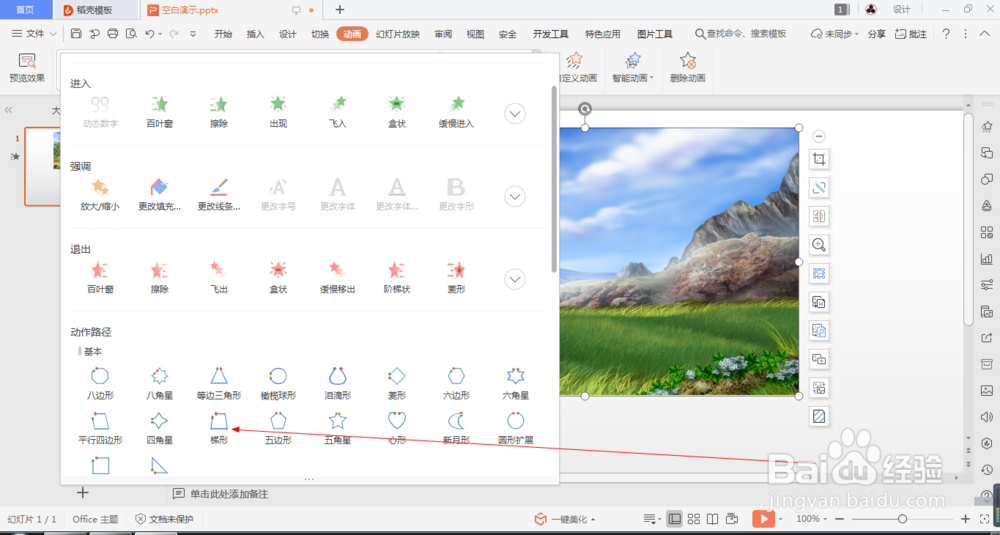
6、如图所示,在出现的各种动画中,我们点选箭头所指的“梯形”动画。

wps中如何设置图片的梯形动画(113)

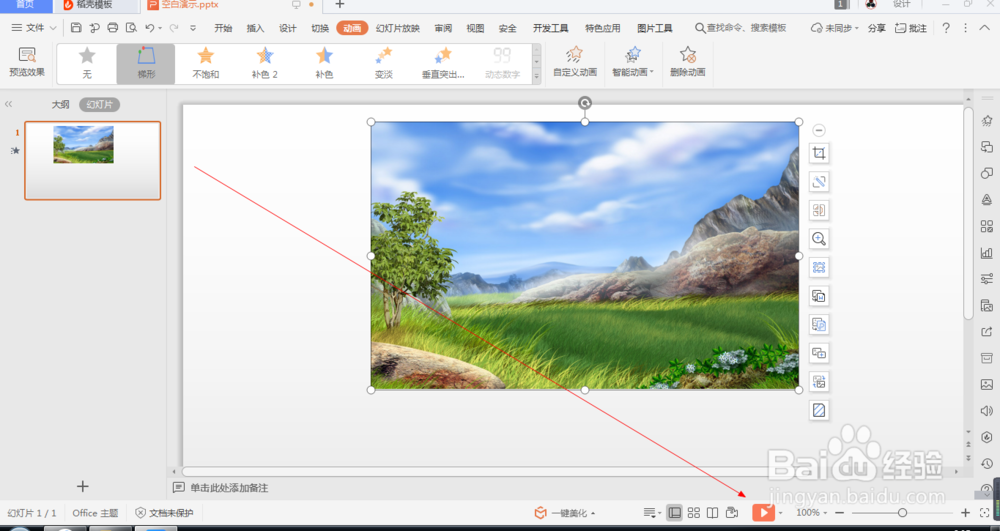
7、如图所示,将梯形动画应用到这个风景照片之后,我们点击箭头所指的“播放”按钮。

wps中如何设置图片的梯形动画(113)

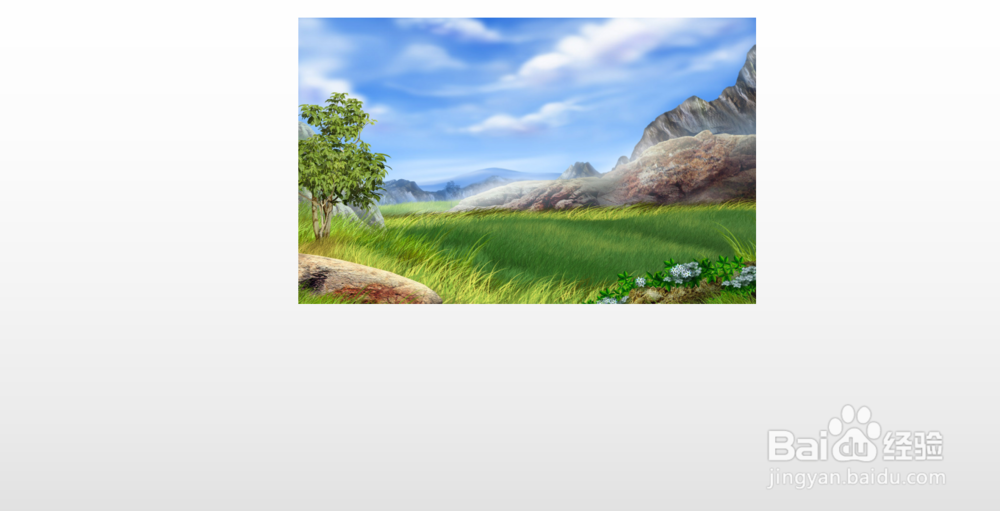
8、如图所示,我们就可以看到这个图片就会以梯形动画的形式来展示出来了。

wps中如何设置图片的梯形动画(113)
  • WPS2019怎么把一张图片分成几个小图
  • word 2007文档中的图片怎么变形
  • 如何在PowerPoint中绘制半圆形
  • PPT两个图形怎么仅仅保留交叉部分
  • wps如何将图片拆分为自己想要的形状
  • 热门搜索
    旅游攻略怎么写 做微商怎么加人 驴妈妈旅游网官网 cad怎么设置图形界限 48号你可以出狱了免费阅读 刷机精灵怎么刷机 旅游管理 孕妇可以吃胡椒粉吗 笔记本触摸板怎么关 开衫怎么搭配