WPS文档中如何将表格平均分布各行

 时间:2024-10-13 23:43:53

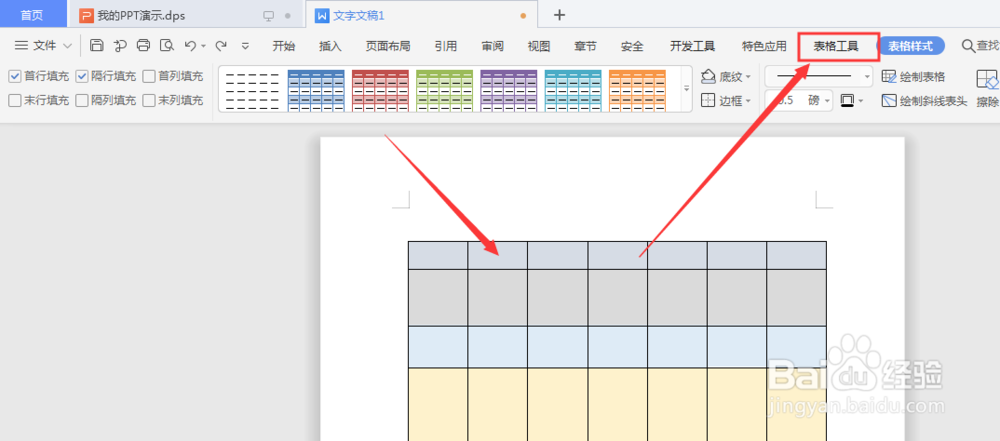
1、如图,在文档中插入的表格文件,现在高度不统一

WPS文档中如何将表格平均分布各行

2、选择表格文件,然后打开【表格工具】菜单栏

WPS文档中如何将表格平均分布各行

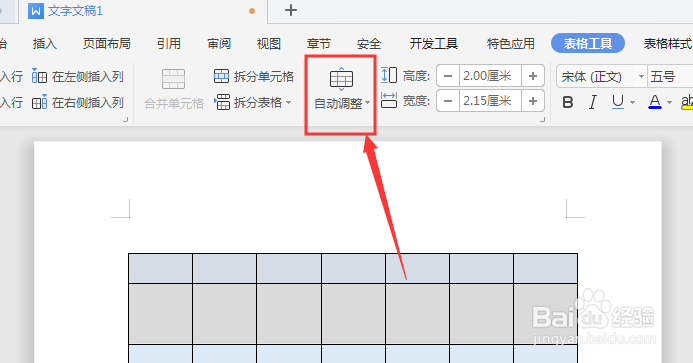
3、在中间属性栏中,选择如图的【自动调整】栏

WPS文档中如何将表格平均分布各行

4、打开下拉栏属性,选择如图的【平均分布各行】

WPS文档中如何将表格平均分布各行

5、这样选择后,之前高度不统一的表格现在就变成平均分布的样式了

WPS文档中如何将表格平均分布各行

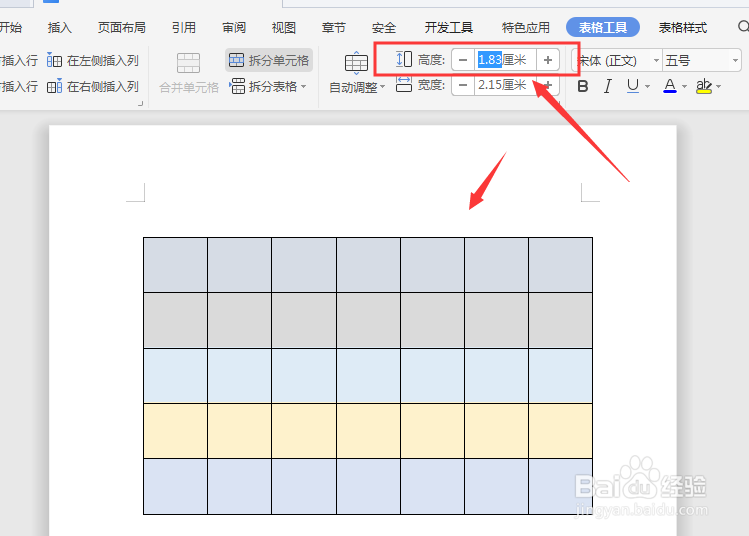
6、也可以挨行设置高度值,不过这样比较麻烦

WPS文档中如何将表格平均分布各行

7、总结:1.择表格文件,然后打开【表格工具】菜单栏2.中间属性栏中,选择如图的【自动调整】栏3.打开下拉栏属性,选择如图的【平均分布各行】4.这样选择后,得到平均分布的表格样式5.选择单行表格,在属性栏中调节高度值6.挨行调整高度值,调整为一致

  • WPS使用技巧之Excel表格怎么平均分布各列
  • WPS表格怎么平均分布?
  • wps表格怎么使平均分布各行
  • WPS表格如何制作学生成绩表
  • excel表格如何全部设置对齐,表格对齐设置方法
  • 热门搜索
    如何缩小桌面图标 专科如何升本科 如何使用消防栓 培训学校如何招生 生活大爆炒 如何去除眼部脂肪粒 怎么画眉毛自然 酷比魔方怎么样 如何发长微博 仙二代的修仙生活