1、首先,安装距驼晃WPS,安装完成后新建一个WORD,并点击新建的WORD打开。

2、其次,进入到主页面后兼摸点击菜单中的“章节”选项。

3、然后,再点击菜单中的“文本框”选项。
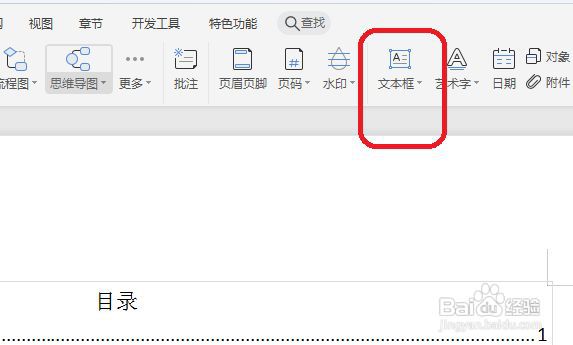
4、再次,这时我们在需要插入文本框的位置按住鼠标左键拖动鼠标。

5、最后,压边完成后可以在文本框中输入需要输入的文字即可。

时间:2026-04-26 10:08:09
1、首先,安装距驼晃WPS,安装完成后新建一个WORD,并点击新建的WORD打开。
2、其次,进入到主页面后兼摸点击菜单中的“章节”选项。
3、然后,再点击菜单中的“文本框”选项。
4、再次,这时我们在需要插入文本框的位置按住鼠标左键拖动鼠标。
5、最后,压边完成后可以在文本框中输入需要输入的文字即可。
