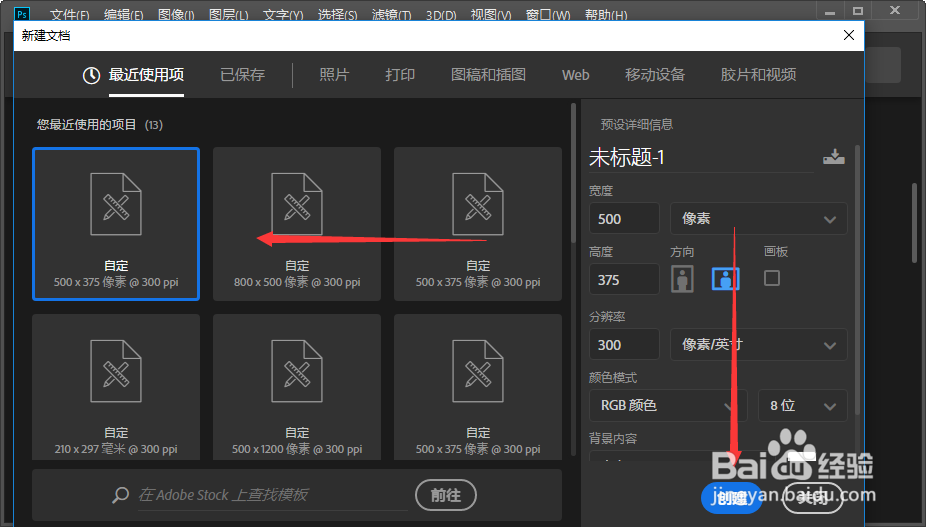
1、首先在电脑上打开PS软件,接下来选择“新建”,创建一个合适大小的画布。
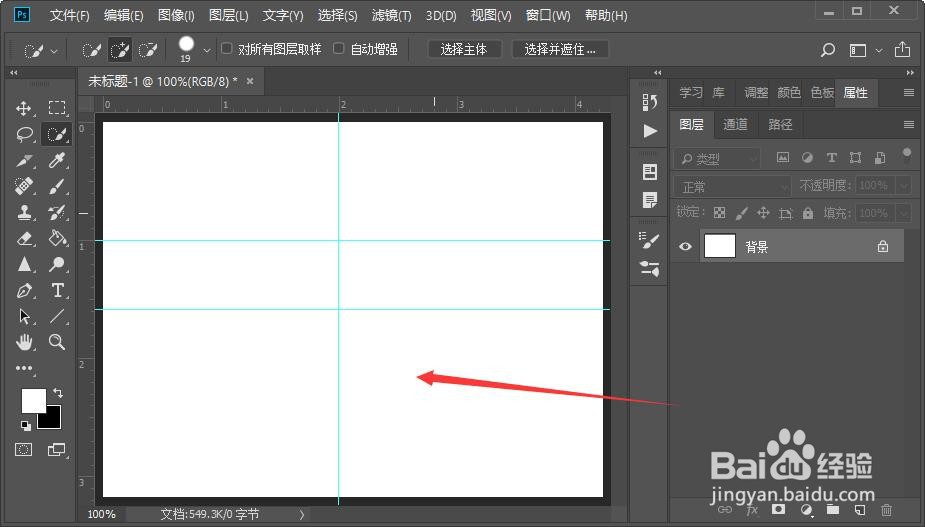
2、接下来按快捷键“Ctrl+r”调出参考线,在画布上拉出下图所示的几条参考线。
3、然后在左边工具栏中选择“直线工具”,在上方工具栏中选择“形状”,选择需要填充的颜色,还有直线的粗细。

4、然后按住shift键,沿着参考线画出直线即可。

5、最后将参考线去掉就完成了。

时间:2026-04-30 00:48:47
1、首先在电脑上打开PS软件,接下来选择“新建”,创建一个合适大小的画布。
2、接下来按快捷键“Ctrl+r”调出参考线,在画布上拉出下图所示的几条参考线。
3、然后在左边工具栏中选择“直线工具”,在上方工具栏中选择“形状”,选择需要填充的颜色,还有直线的粗细。
4、然后按住shift键,沿着参考线画出直线即可。
5、最后将参考线去掉就完成了。
