如何在Word中添加背景图片

 时间:2026-04-26 06:55:55

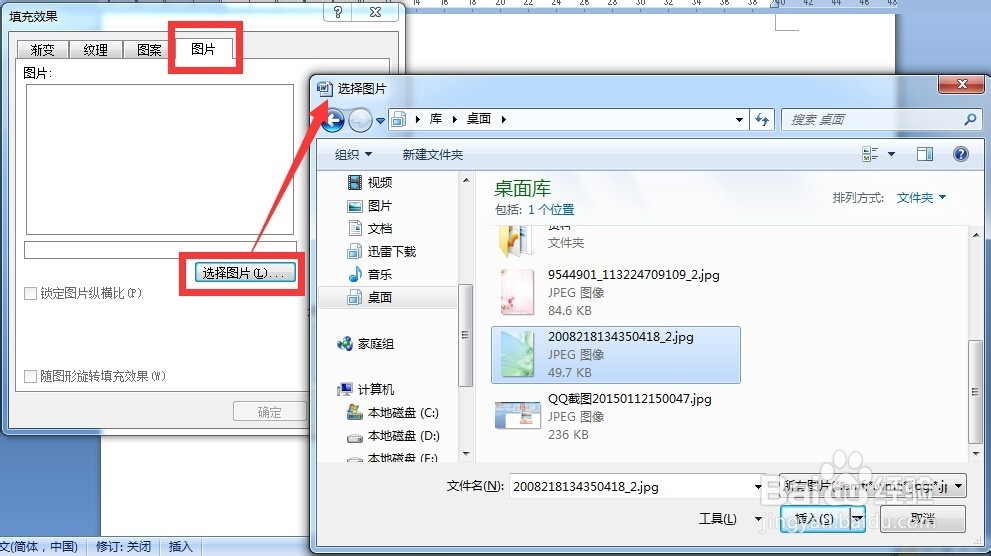
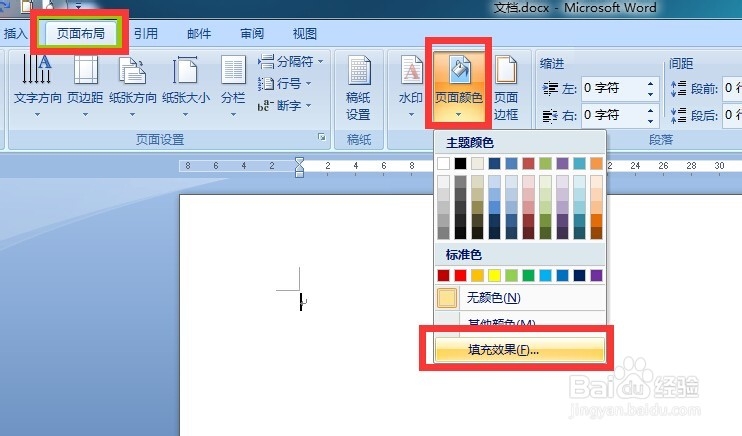
1、打开word软件,选择页面布局——页面背景——页面颜色——填充效果。
如何在Word中添加背景图片

2、之后弹出填充效果对话框,选择图片——选择图片,选择图片后插入即可。

如何在Word中添加背景图片

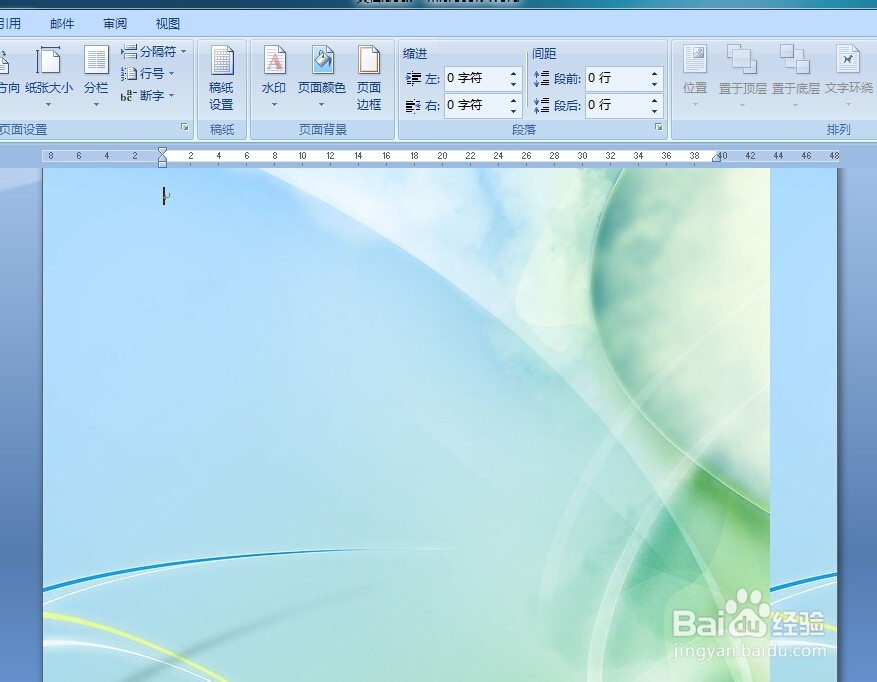
3、最后点击确定按钮,最终效果如下图所示。

如何在Word中添加背景图片

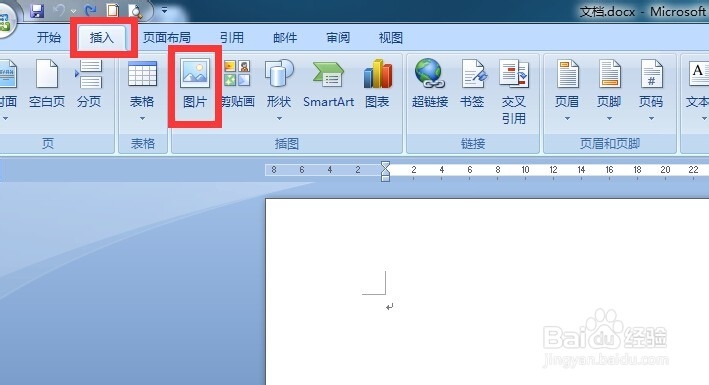
1、打开word文件,选择插入——插图——图片。

如何在Word中添加背景图片

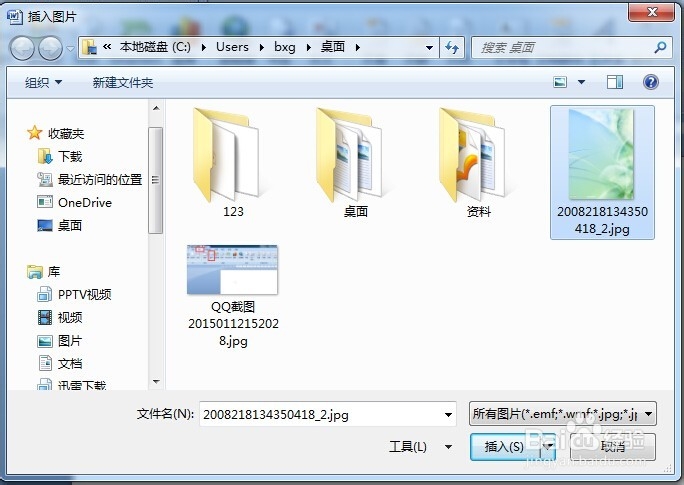
2、之后会弹出插入图片对话框,选择一个图片,点击插入按钮后,图片就会加载至word文档中。
如何在Word中添加背景图片

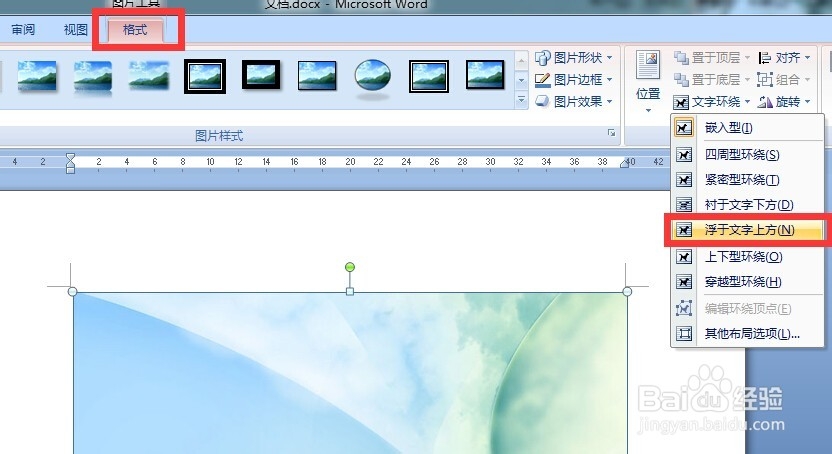
3、插入word中的图片,默认会选中图片。这时候选择格式——文字环绕——浮于文字上方。
如何在Word中添加背景图片

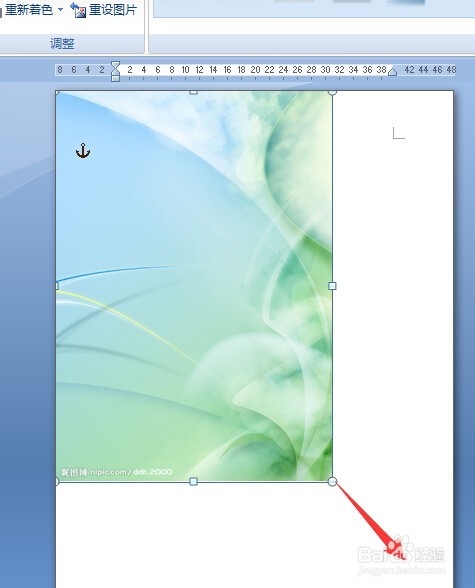
4、然后,可以将图片移动至word文档的左上角,之后拉动图片右下角至文档的右下角,直至合适位为止。
如何在Word中添加背景图片

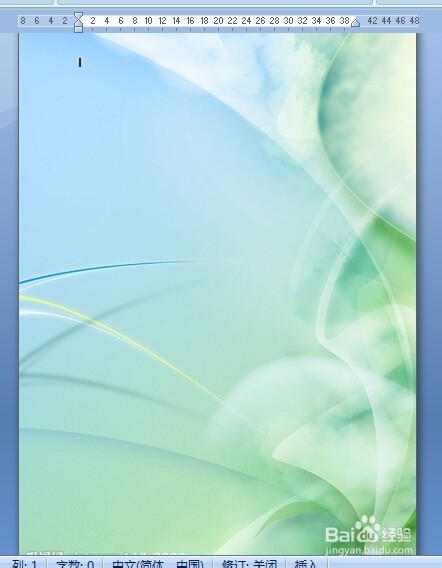
5、最后,插入的图片效果如下图所示。

如何在Word中添加背景图片

  • WORD文档如何在文字中间插入图片?
  • 给文档添加背景图的三种方法
  • 调整文档版面怎么设置
  • word文档边框怎么设置
  • 如何在形状中插入文字
  • 热门搜索
    胡萝卜怎么吃最有营养 兰寿金鱼怎么养 红苹果家具怎么样 肚子胀痛是怎么回事 微信服务号怎么申请 税务自查报告怎么写 平安惠普贷款怎么样 用工形式怎么填 种子怎么打开 怎么炒股新手入门