word2007中多级列表与样式关联的设置方法

 时间:2026-04-23 06:08:28

1、开始编辑文章之前,先设置好一些基本的“样式”,比如文章标题、1级标题、2级标题、文章正文等。将设置好的“样式”添加到“快速样式库”。建议移除不常用的样式,以便更快捷地使用样式。

word2007中多级列表与样式关联的设置方法

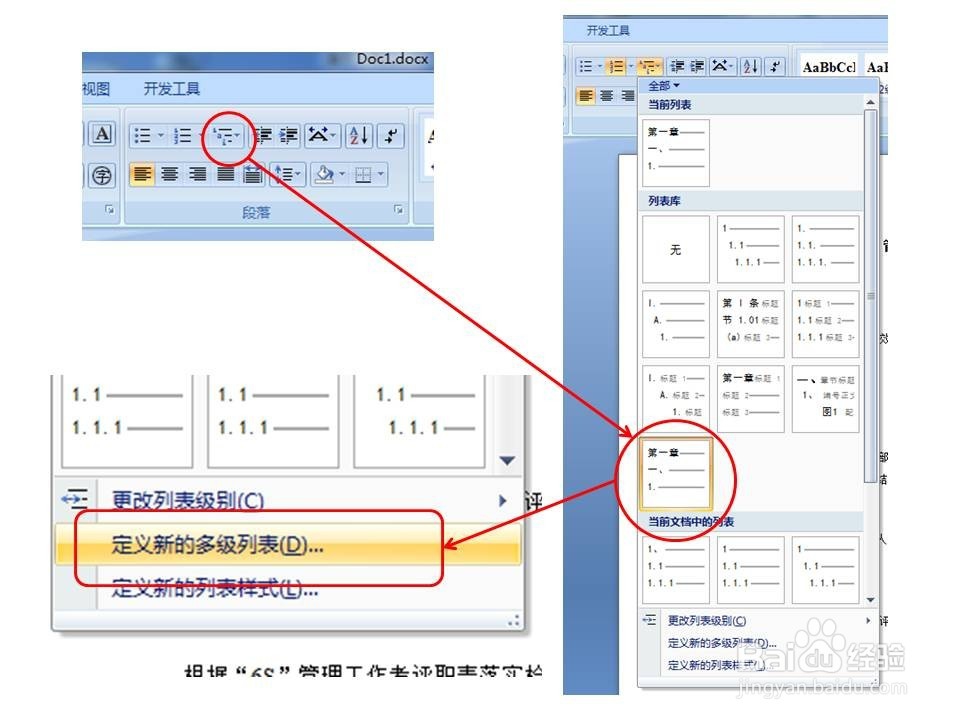
2、点击“段落”中的“多级列表”,选择一个合适的多级列表,然后点击“定义新的多级列表(D)...”。
word2007中多级列表与样式关联的设置方法

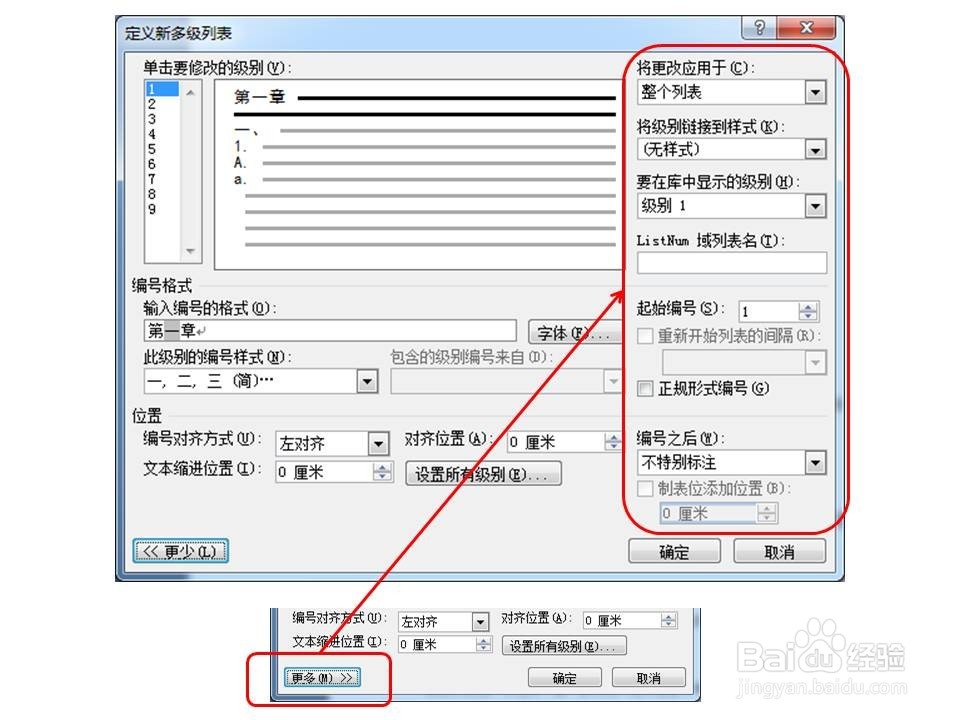
3、定义新的多级列表对话框如下图所示。如果右侧边栏没有展开,请点击左下角的“更多”。
word2007中多级列表与样式关联的设置方法

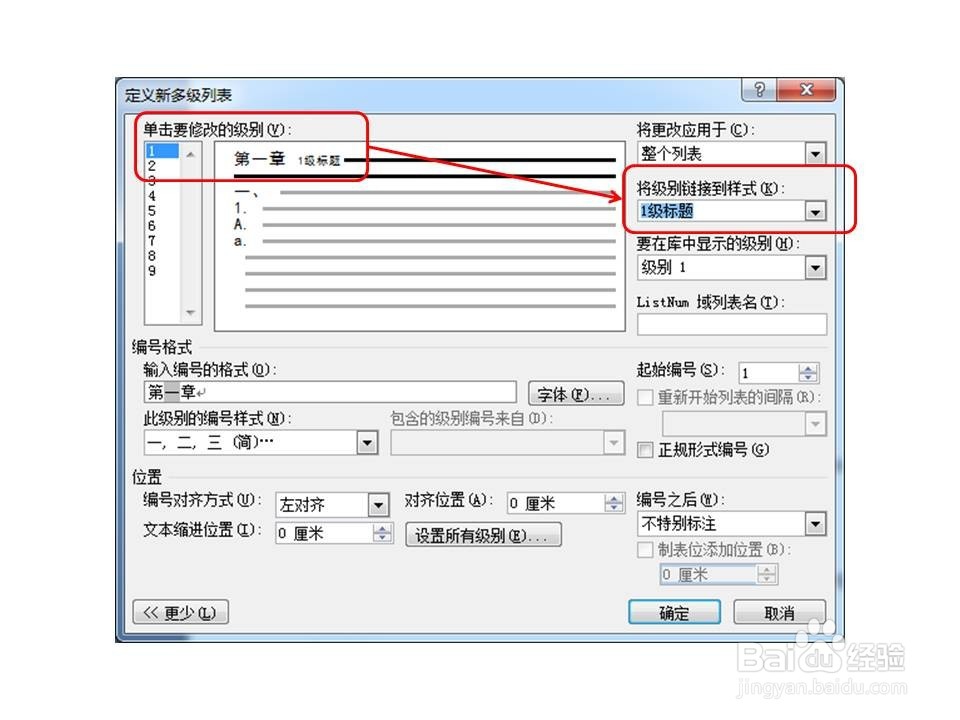
4、选中要修改的级别,在右侧“将级别连接到样式”中选择要关联的样式。

word2007中多级列表与样式关联的设置方法

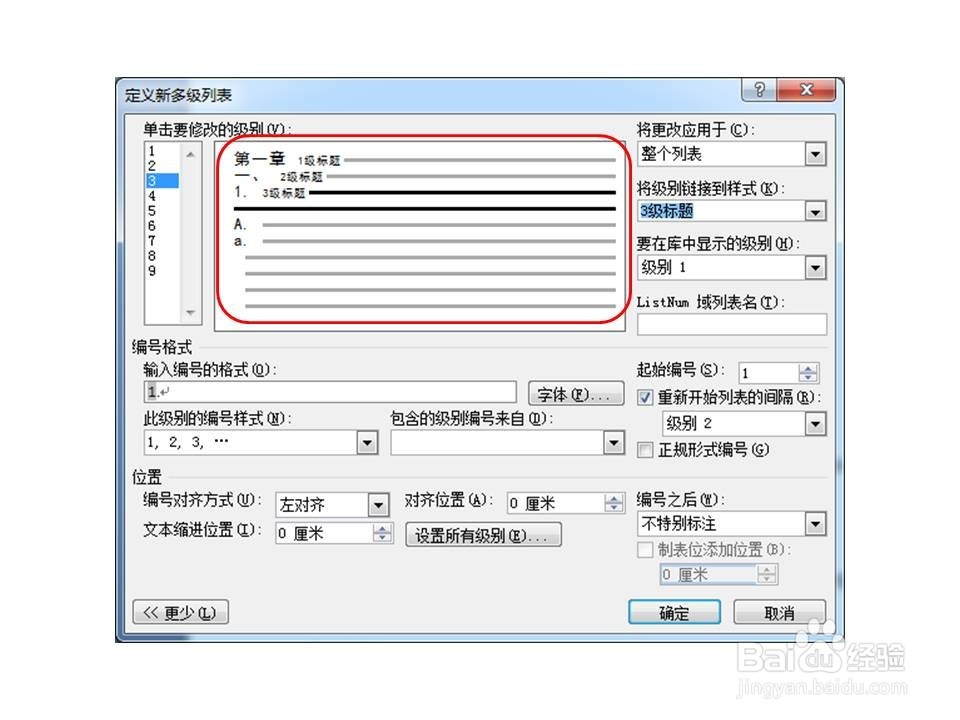
5、重复上一步操作,依次将每一个级别与相应的样式进行关联。按确定退出。

word2007中多级列表与样式关联的设置方法

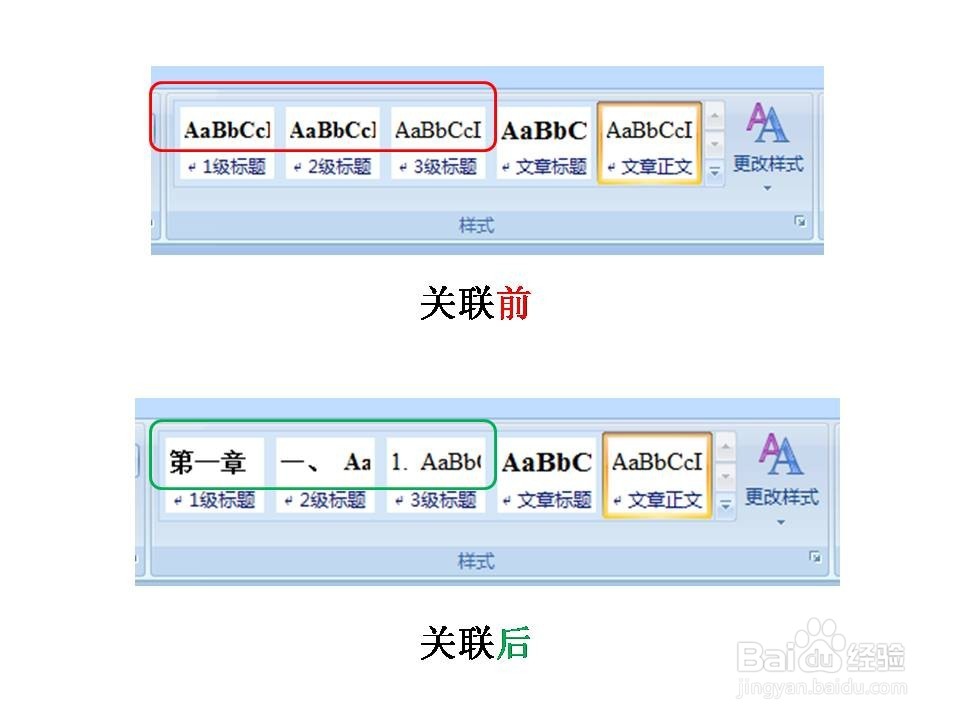
6、现在可以看到“快速样式库”中“样式”已经与“多级列表”关联起来。

word2007中多级列表与样式关联的设置方法

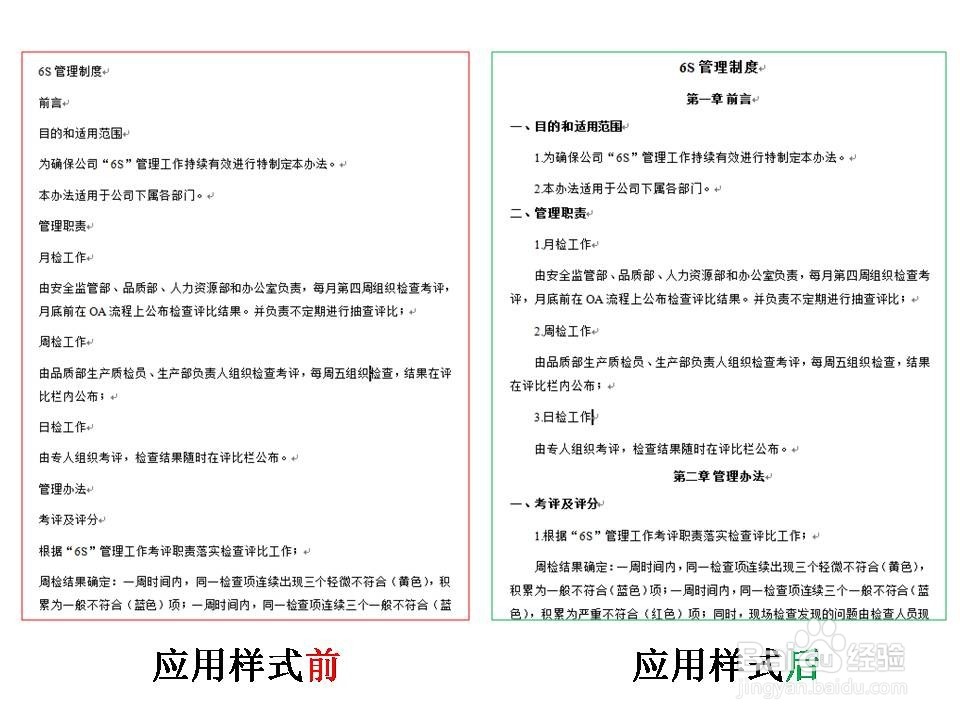
7、将“样式”应用于相应的段落:将光标置于要设置的段落中任意位置,点击“快速样式库”中相应的样式快捷方式。
word2007中多级列表与样式关联的设置方法

  • Word 2013 设置奇偶页页码
  • word怎么自动生成目录
  • 从第三页开始设置页码
  • 如何快速调整excel中图表的整体布局?
  • Word如何实现让图表的题注自动编号
  • 热门搜索
    垂直同步怎么关 胆小怕事怎么办 60秒攻略 腹部减肥法 大写的数字怎么写 拉布拉多幼犬怎么养 我要减肥 我的世界燧石怎么得 荨麻疹是怎么治疗 张若虚简介