AI中怎么用切片工具切割图片切片工具怎么用

 时间:2024-10-18 13:42:48

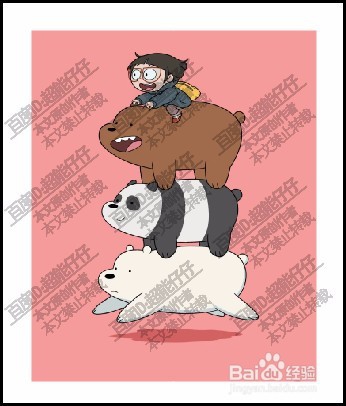
1、把一张图片导入到画板中。调节好图片的大小尺寸。
AI中怎么用切片工具切割图片切片工具怎么用

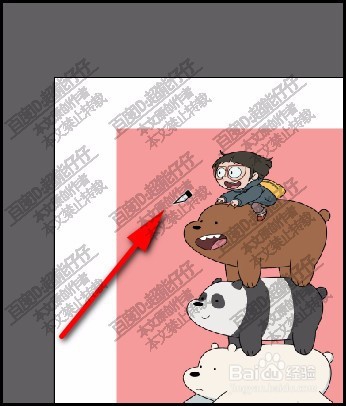
2、按下SHIFT+K,调出切片工具来;这时鼠标变成了一把刀的样子

AI中怎么用切片工具切割图片切片工具怎么用

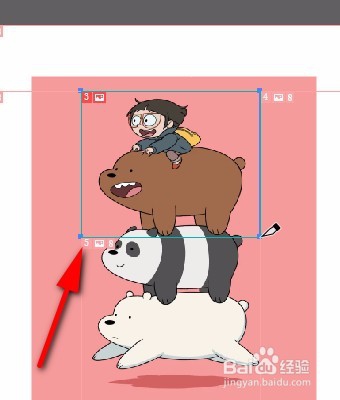
3、鼠标点住目标位置,把需要切割的图像给框选出来。可以看到,现在已把这一区域切好。
AI中怎么用切片工具切割图片切片工具怎么用

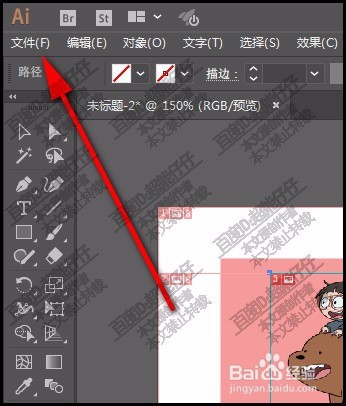
4、这切片在选中的状态。那么,我们可以对其进行储存了。点击:文件

AI中怎么用切片工具切割图片切片工具怎么用

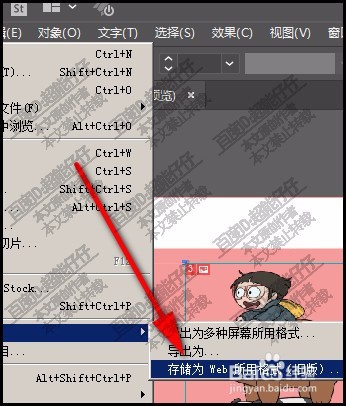
5、在弹出的下拉菜单这里再点:导出,右侧又弹出子菜单,再点最后一项,如下图所示。

AI中怎么用切片工具切割图片切片工具怎么用

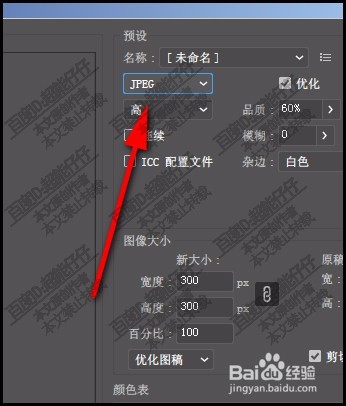
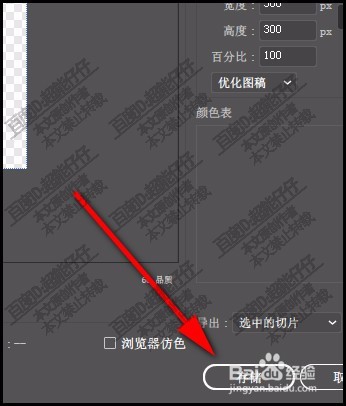
6、这时候,弹出操作界面。在这个界面中,把储存格式设置为JPEG

AI中怎么用切片工具切割图片切片工具怎么用

7、在导出这里要选择是选中的切片哦;然后,再点储存。那么,图片切割操作完成。

AI中怎么用切片工具切割图片切片工具怎么用
  • illustrator如何绘制矢量污点
  • Illustrator使用文字工具的小技巧
  • AI教程:[45]复制的方法一
  • 对Illustrator透视网络工具的理解
  • AI如何定义图案填充图形?
  • 热门搜索
    深圳怎么样 私家车怎么赚钱 新华人寿保险怎么样 手机型号怎么看 怎么快速瘦小腿 槐树花怎么吃 电脑机器码怎么查 手机漏电怎么办 腹肌轮效果怎么样 单眼皮怎么画眼影