Steam如何还原游戏 Steam如何在Win10中还原游戏

 时间:2026-02-12 13:07:50

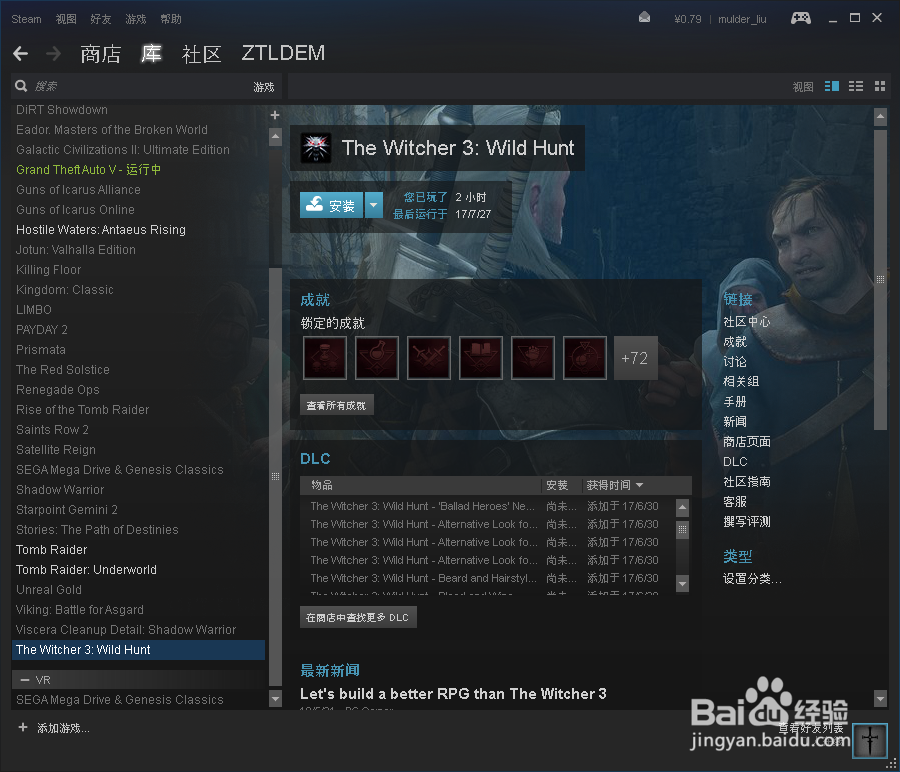
1、启动win10版本的Steam游戏客户端

在顶部的菜单栏中找到 库 功能

Steam如何还原游戏 Steam如何在Win10中还原游戏

2、进入我们的游戏库

我这里已巫师3为例说明

Steam如何还原游戏 Steam如何在Win10中还原游戏

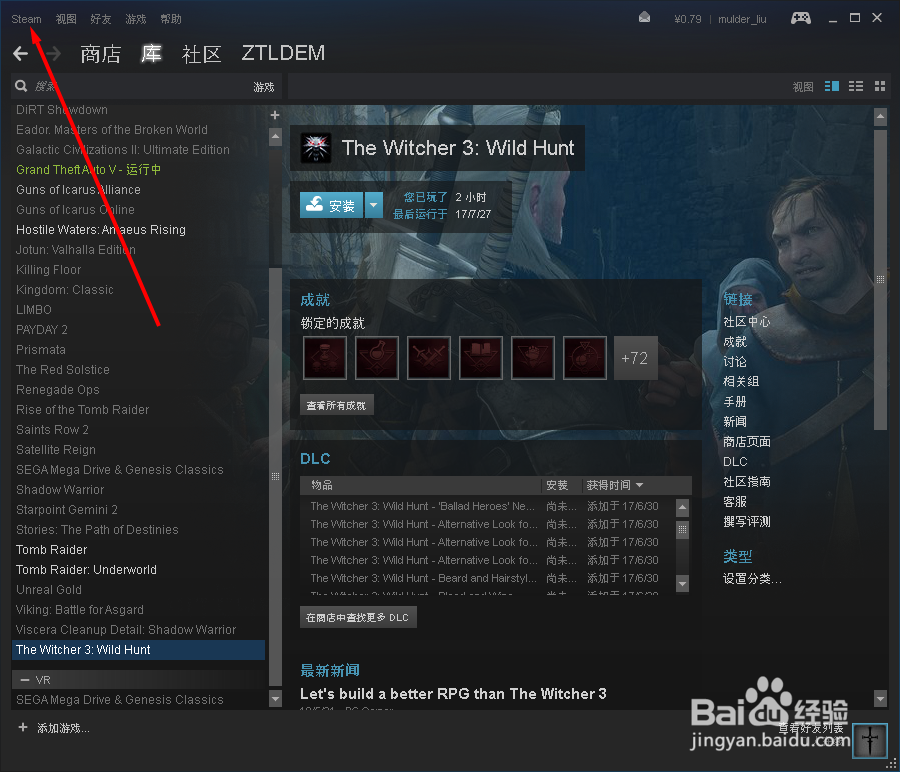
3、在steam客户端的左上角,找到 Steam

Steam如何还原游戏 Steam如何在Win10中还原游戏

4、单击Steam 在弹出的菜单中找到 备份及恢复游戏

Steam如何还原游戏 Steam如何在Win10中还原游戏

5、在弹出的窗口中,可以看到有2个选项

我们选择恢复之前的备份

点 下一步

Steam如何还原游戏 Steam如何在Win10中还原游戏

6、在弹出的窗口中,选择要恢复游戏文件所在的目录

Steam如何还原游戏 Steam如何在Win10中还原游戏

7、我们找到巫师3游戏的备份目录

选择这个目录

Steam如何还原游戏 Steam如何在Win10中还原游戏

8、目录选择好后,继续下一步

Steam如何还原游戏 Steam如何在Win10中还原游戏

9、紧接着会弹出恢复游戏的详细信息窗口

以及要安装的游戏的位置

配置好安装位置后,点下一步

Steam如何还原游戏 Steam如何在Win10中还原游戏

10、在恢复之前,还会要我们同意游戏的协议

点同意就好了

Steam如何还原游戏 Steam如何在Win10中还原游戏

11、接下来就是等待了

会先给游戏分配安装的空间

巫师3游戏有57个G,已经是很大了,所以需要的时间会长一些

Steam如何还原游戏 Steam如何在Win10中还原游戏

Steam如何还原游戏 Steam如何在Win10中还原游戏

12、等进度条走完之后,会给出提示,游戏已经恢复完成

在进入库中就可以发现,之前的安装已经变为了启动

Steam如何还原游戏 Steam如何在Win10中还原游戏

Steam如何还原游戏 Steam如何在Win10中还原游戏

  • 模拟人生怎么练习运球?
  • NBA2K23辉煌生涯怎么查看总冠军次数
  • 极品飞车20中文怎么设置?
  • steam“最佳开发者”奖怎么提名
  • 玩csgo内存占用90高吗
  • 热门搜索
    龙利鱼的做法大全家常 艾灸方法 酸菜鱼怎么做的 简笔画大全 去除脂肪肝的最佳方法 酸黄瓜的腌制方法 数列求和方法 怎么变 简历工作经历怎么写 米糊的做法大全