如何利用PS快速给人像磨皮

 时间:2026-02-14 11:24:23

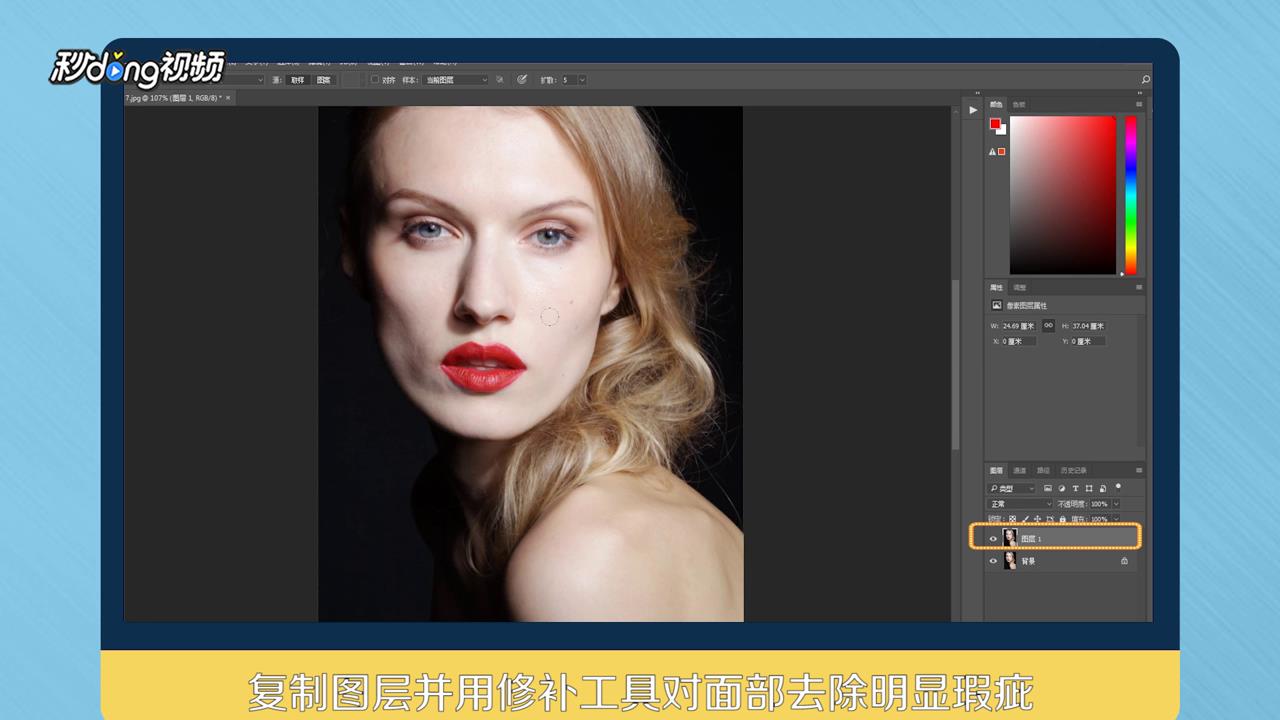
1、复制图层并用修补工具对面部去除明显瑕疵。
如何利用PS快速给人像磨皮

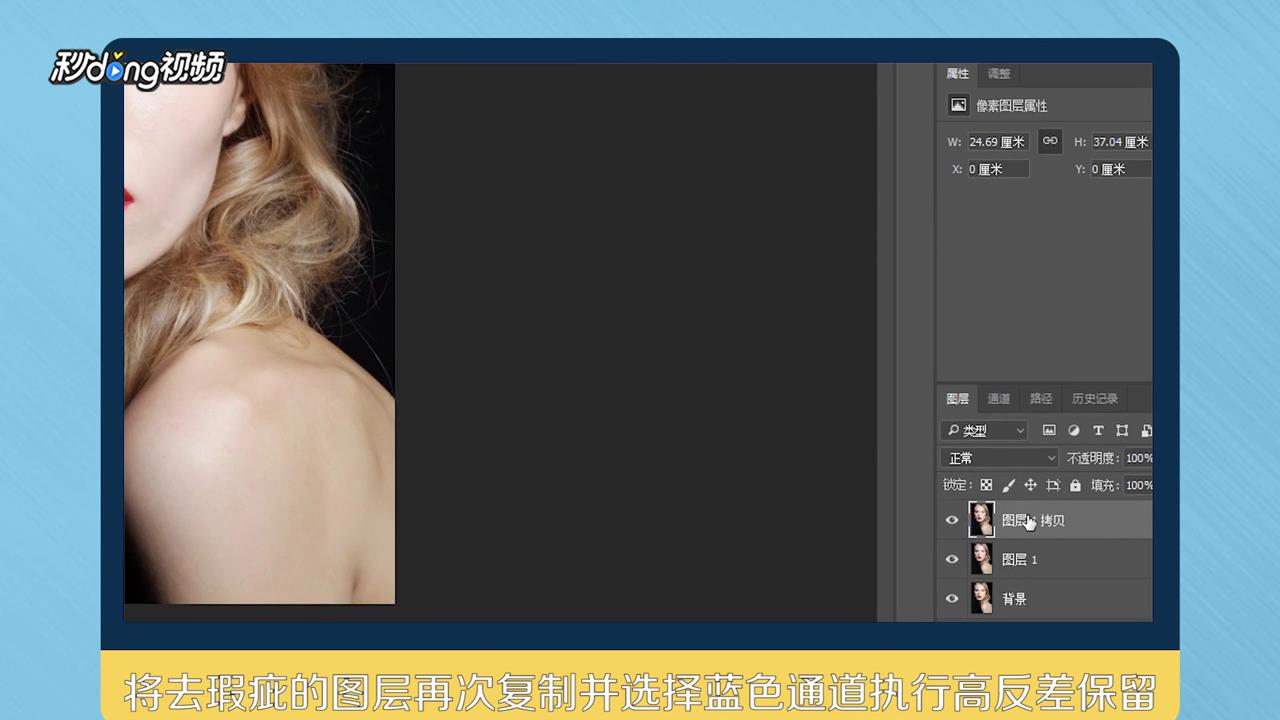
2、将去瑕衣的图层再次复制并选择蓝色通道执行高反差保留。

如何利用PS快速给人像磨皮

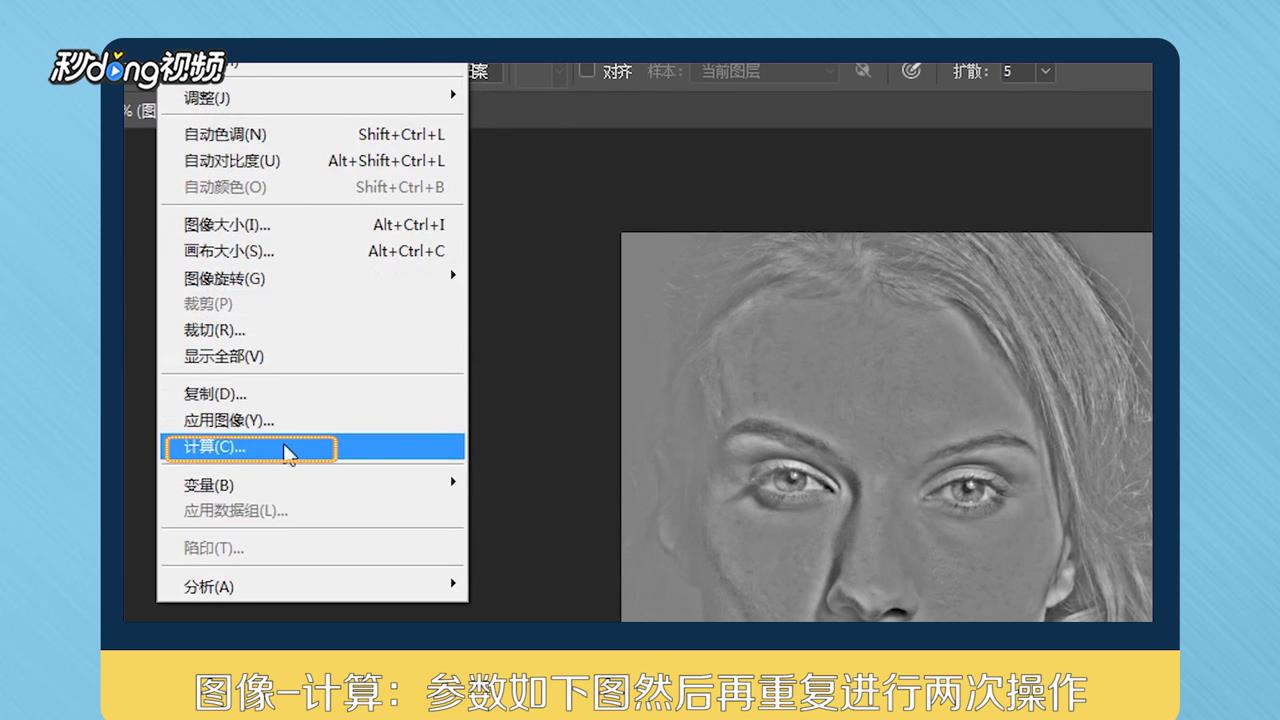
3、点击“图像”,“计算”,设置完参数再进行两次重复操作。

如何利用PS快速给人像磨皮

4、载人选区CtrL+l反向选区然后回到图层面板建立曲线调整层。

如何利用PS快速给人像磨皮

5、Shift+AIt+E盖印图层然后再复制两层对复制的图层3进行表面模糊。

如何利用PS快速给人像磨皮

6、数值以看不到明显的粗糙为准选中复制的图层4。

如何利用PS快速给人像磨皮

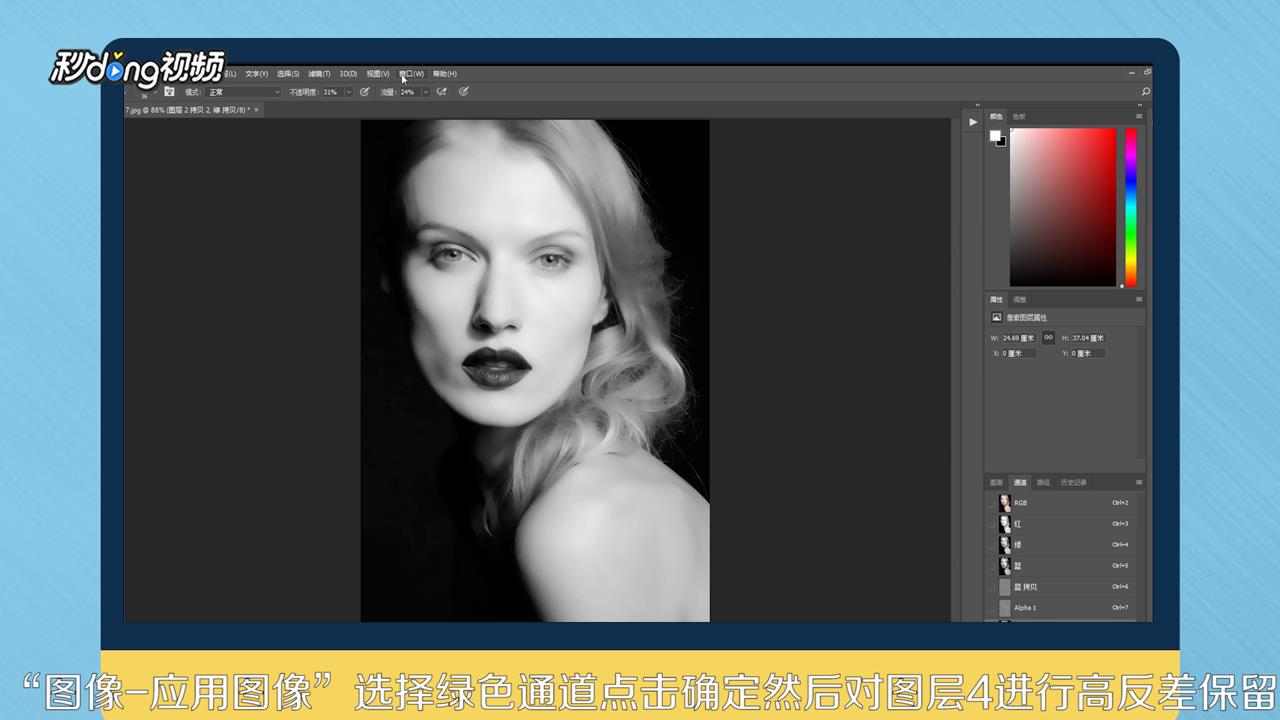
7、点击“图像”、“应用图像”选择绿色通道点击确定然后对图层4进行高反差保留。
如何利用PS快速给人像磨皮

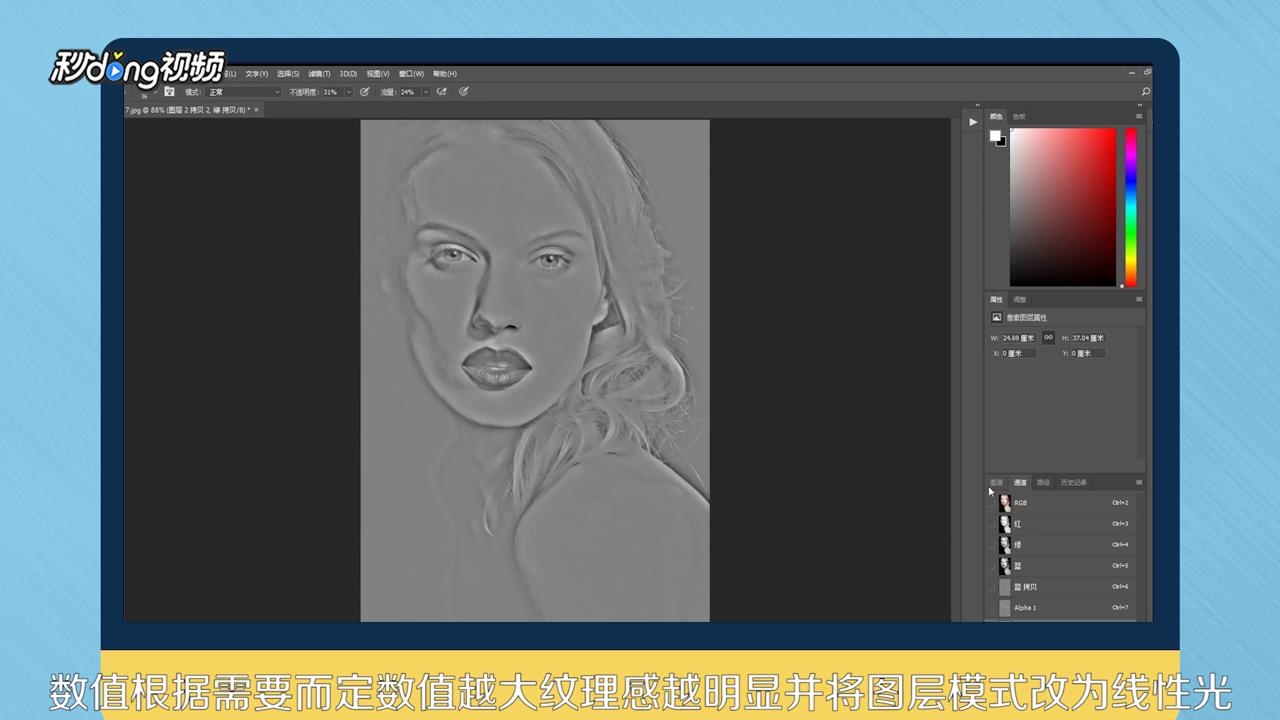
8、数值根据需要而定数值越大纹理感越明显并将图层模式改为线性光。

如何利用PS快速给人像磨皮

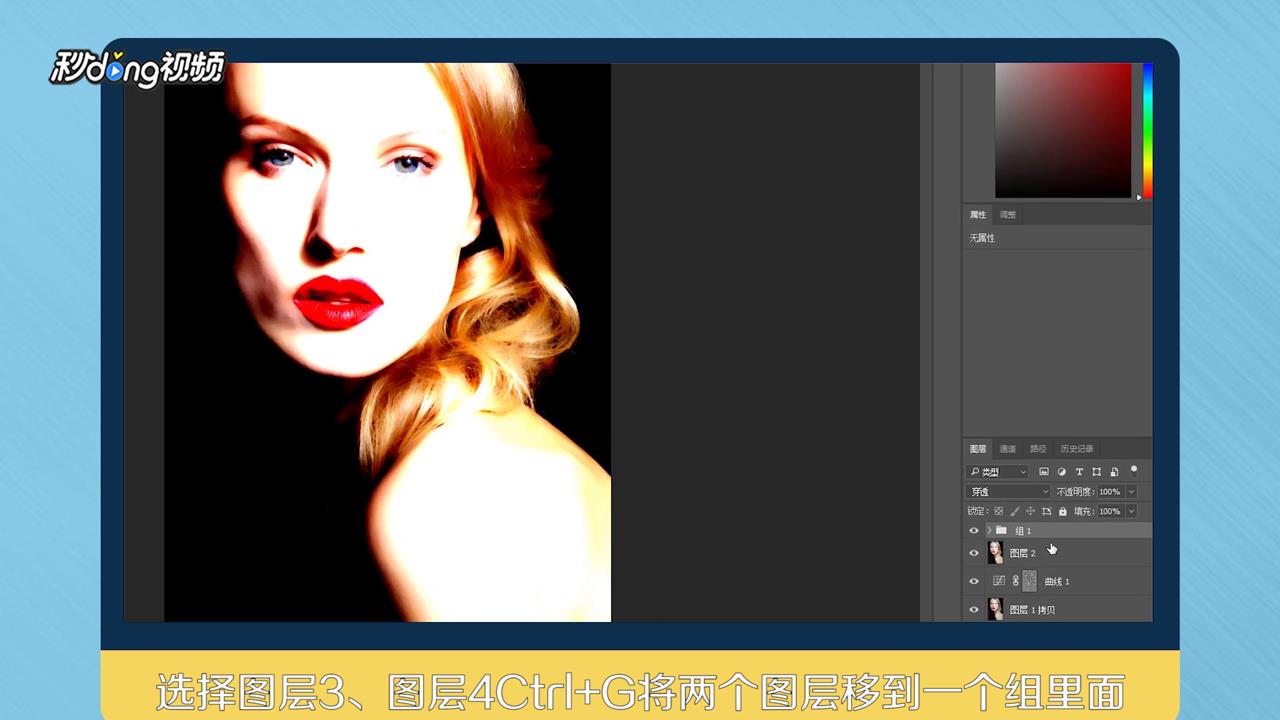
9、选择图层3、图层4,Ctr+G将两个图层移到一个 组里面。

如何利用PS快速给人像磨皮

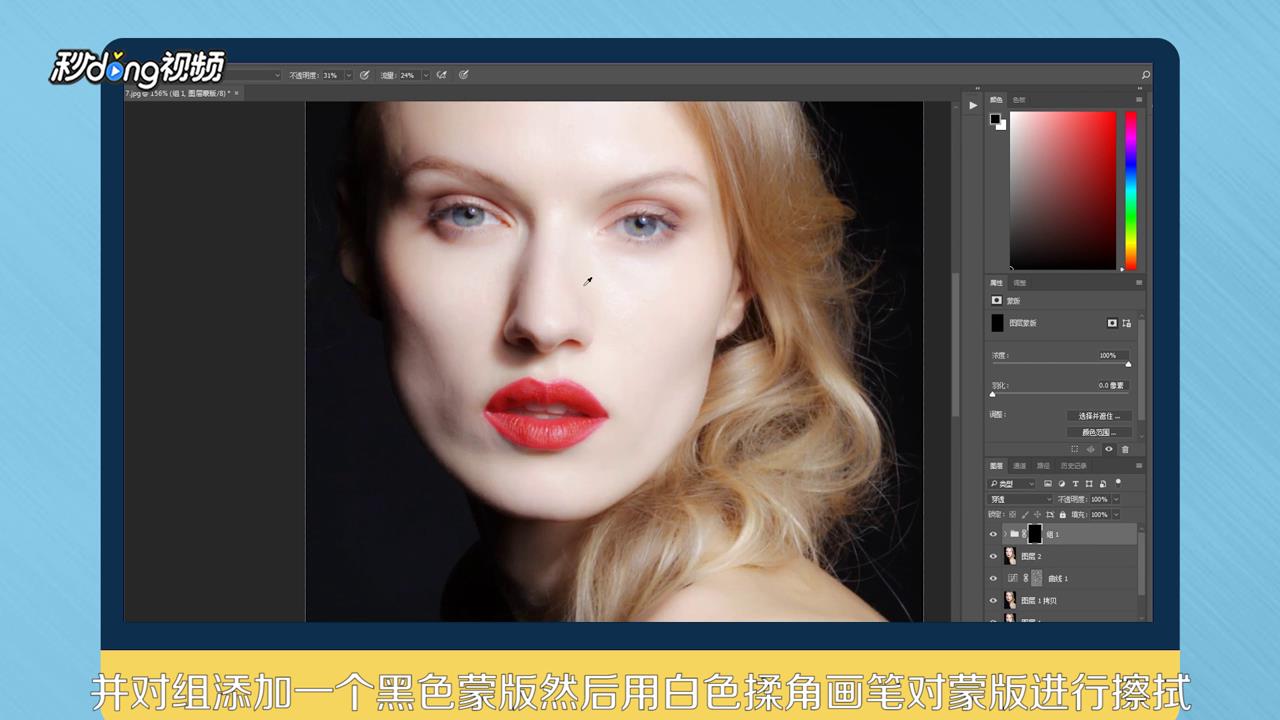
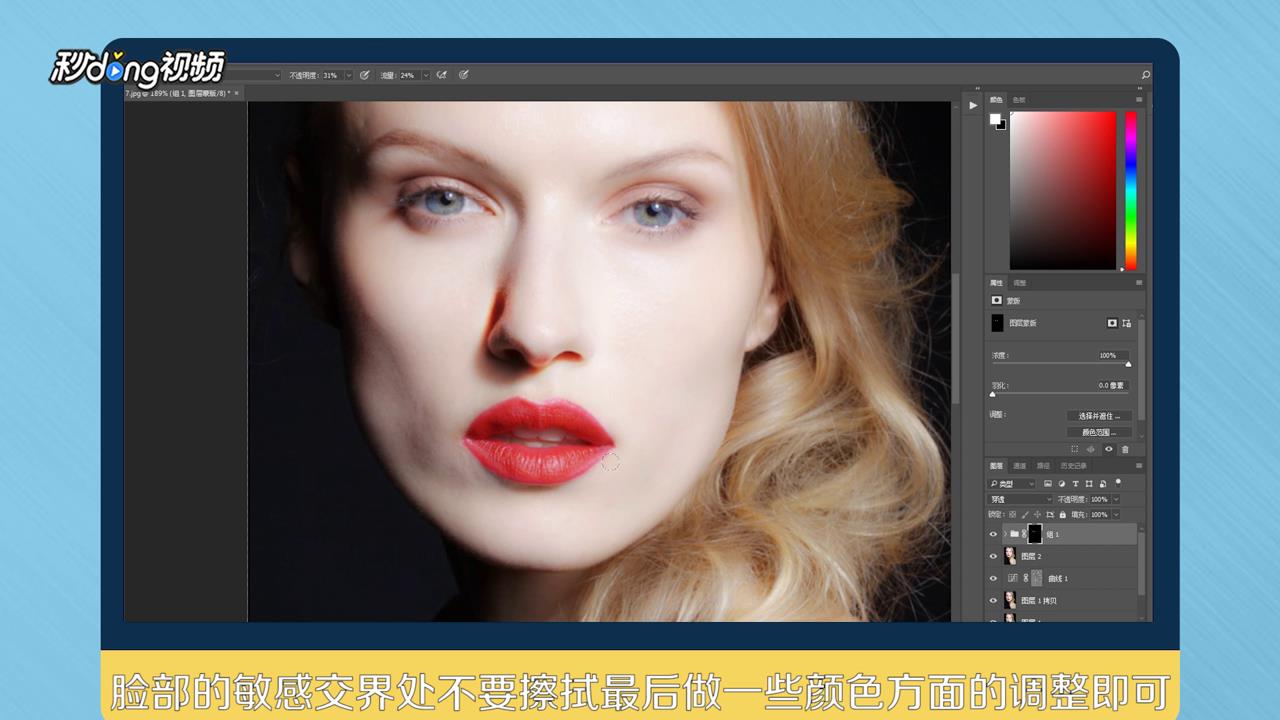
10、对组添加一个 黑色蒙版然后用自色探角画笔对蒙版进行擦拭。

如何利用PS快速给人像磨皮

11、脸部的敏感交界处不要擦拭最后做一些颜色方面的调整即可。

如何利用PS快速给人像磨皮

  • PS高反差保留计算磨皮教程
  • PS如何使用高反差保留进行皮肤磨皮?
  • 高反差保留人物磨皮
  • ps高反差保留怎么用?
  • PS怎么使用高反差保留辅助磨皮
  • 热门搜索
    办护照需要什么手续 便宜的意思 浓墨重彩的意思 surname什么意思 everything是什么意思 思密达是什么意思 金兰之交是什么意思 有点意思 多愁善感是什么意思 him是什么意思