1、打开软件

2、点击菜单中的文件->打开

3、框选出所有图片,打开
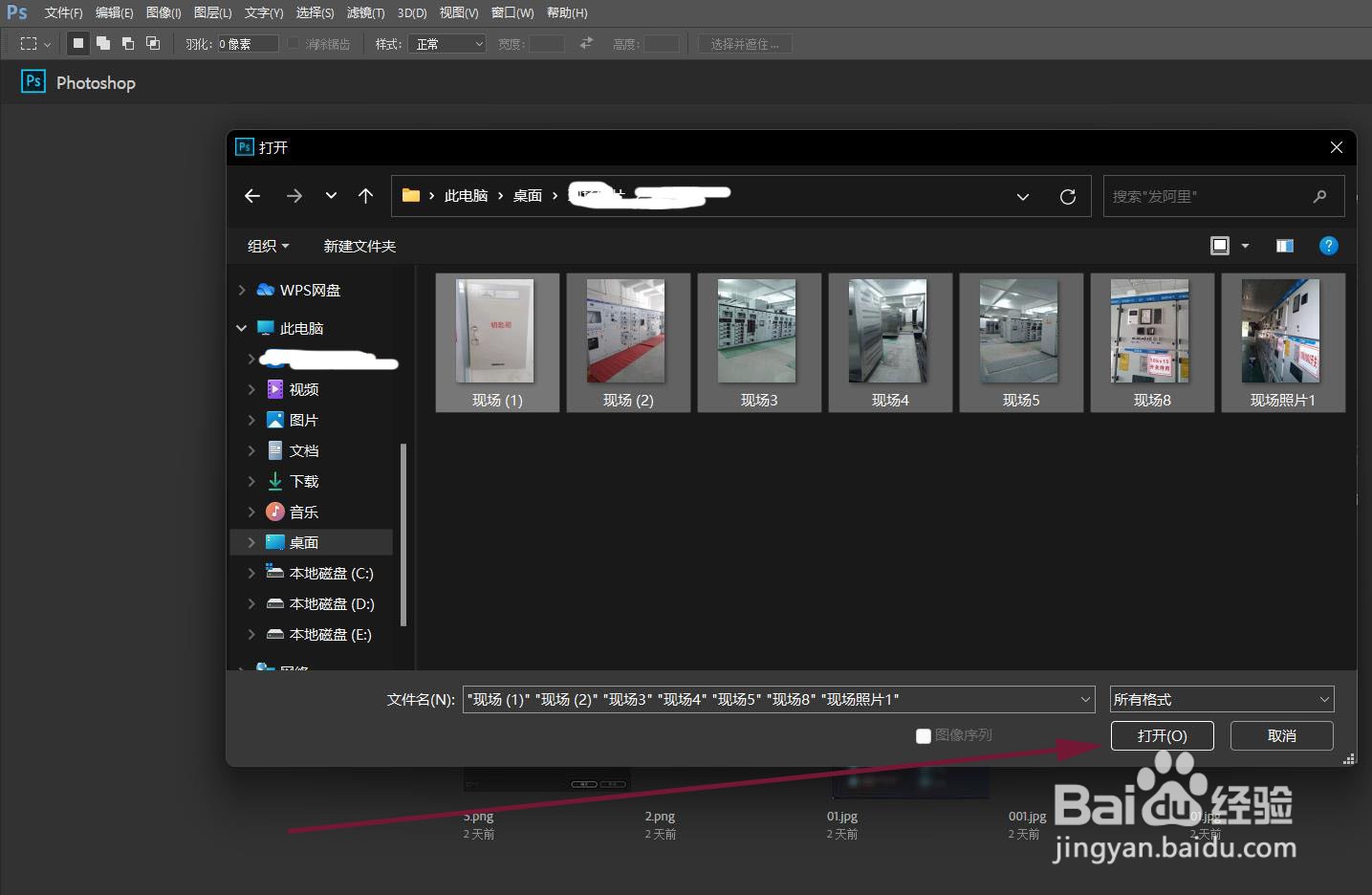
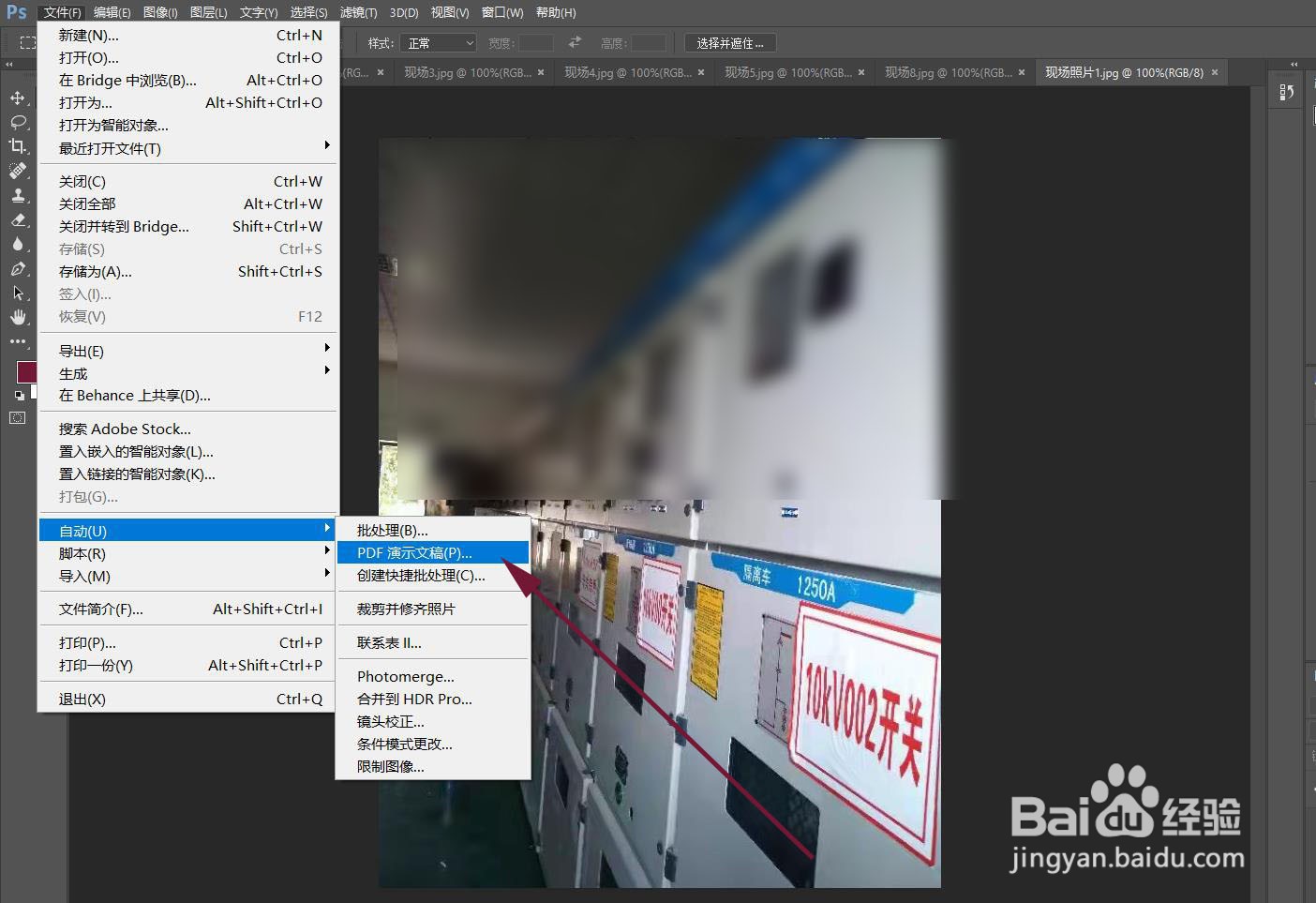
4、点击文件菜单中的自动

5、选择PDF 演示文稿
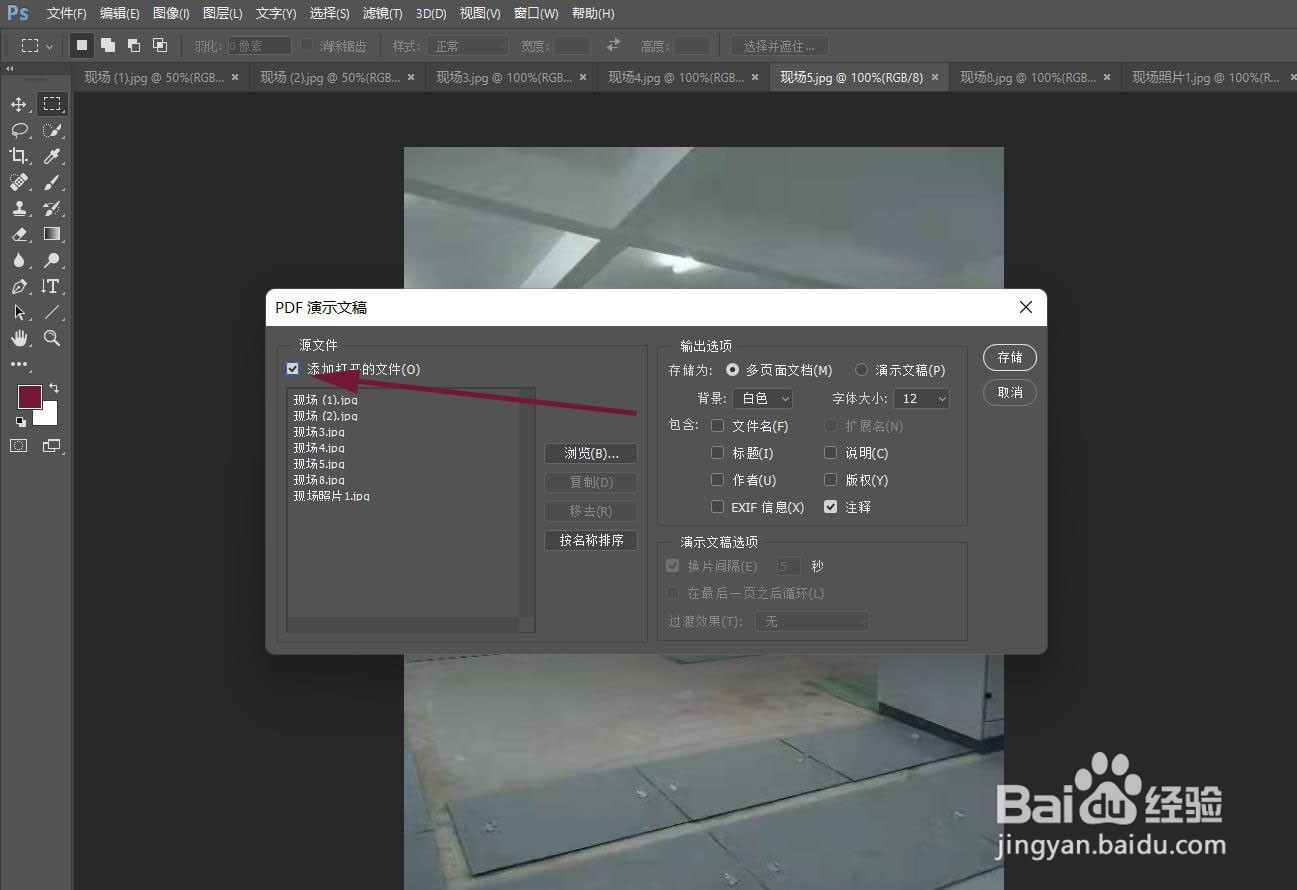
6、在弹出的窗口中,在添加打开文件前的方框上单击鼠标
7、列表框会列出所有图片的文件名,可以通过拖拽调整顺序,是从上到下依次创建的, 之后点存储
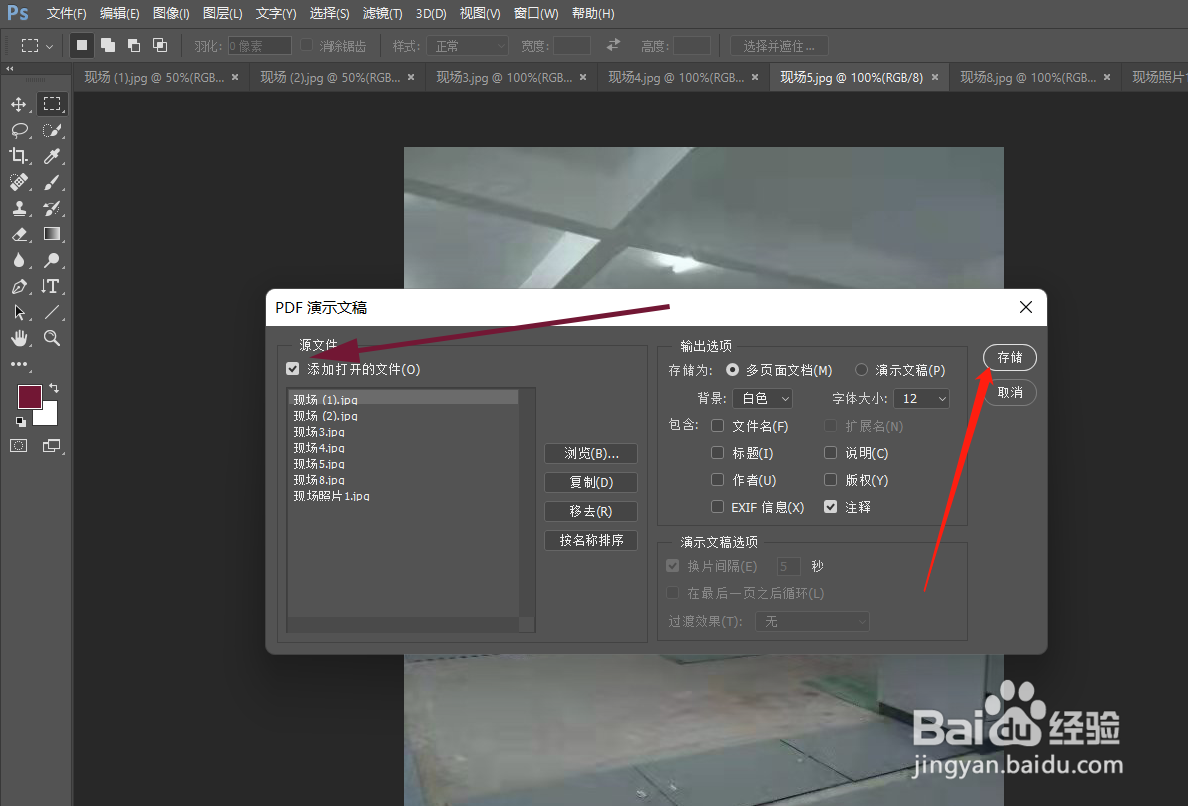
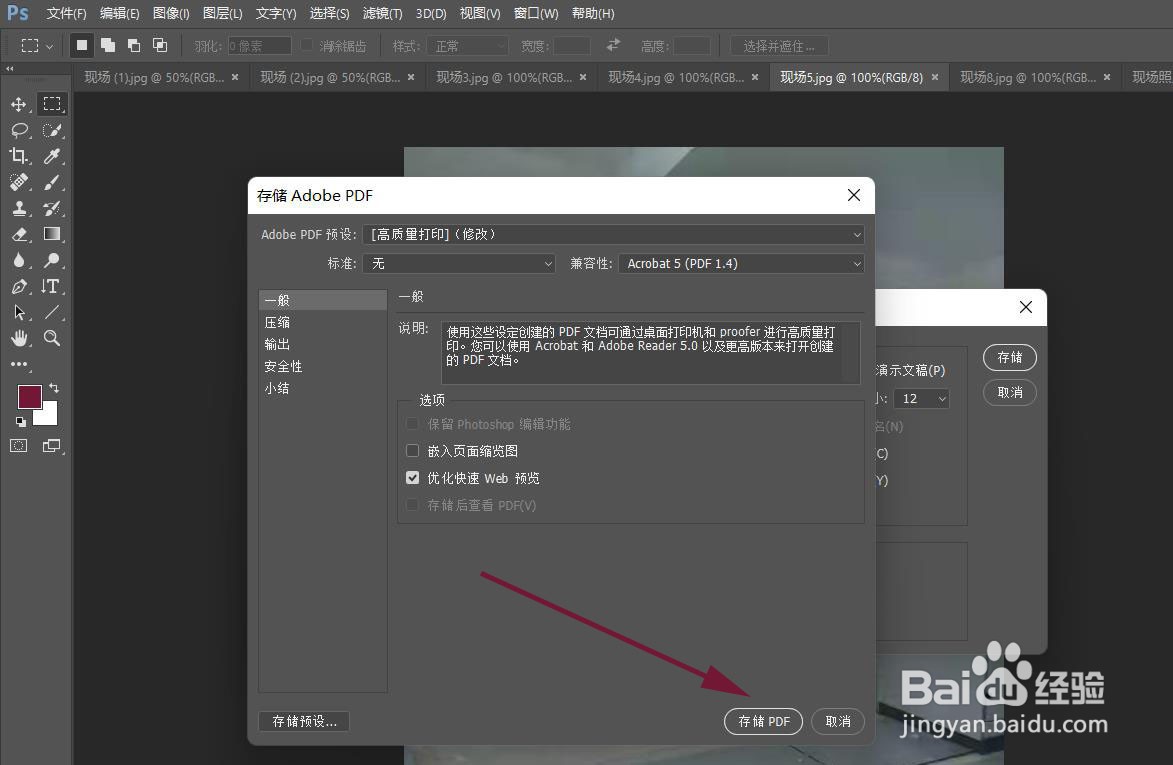
8、点击存储PDF , 保存到选择的路径,完成操作 。
时间:2026-04-22 11:34:28
1、打开软件
2、点击菜单中的文件->打开
3、框选出所有图片,打开
4、点击文件菜单中的自动
5、选择PDF 演示文稿
6、在弹出的窗口中,在添加打开文件前的方框上单击鼠标
7、列表框会列出所有图片的文件名,可以通过拖拽调整顺序,是从上到下依次创建的, 之后点存储
8、点击存储PDF , 保存到选择的路径,完成操作 。
