1、建立文档输入文字。

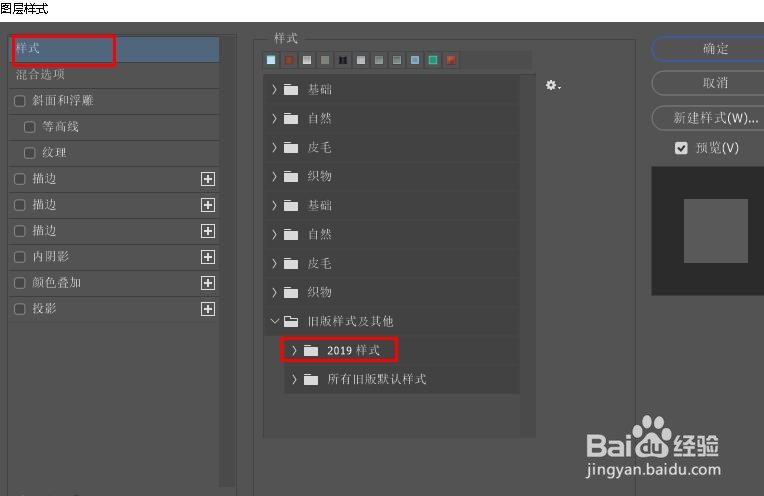
2、右键点击文字图层,选择混合选项。点击样式>旧版样式及其它>2019样式。
3、在2019样式里选择3D,然后选择下图所示的缩略图样式,点击确定。

4、打开一张水中图片,下面是我演示的图片。

5、将文字拖动到图片中。然后选择文字变形工具,选择波浪,调整波浪点击确定。

6、现在再次打开文字图层混合选项,选择斜面和浮雕、描边、颜色叠加。

7、最后将不透明度设置为70%左右。

时间:2026-04-23 21:19:52
1、建立文档输入文字。
2、右键点击文字图层,选择混合选项。点击样式>旧版样式及其它>2019样式。
3、在2019样式里选择3D,然后选择下图所示的缩略图样式,点击确定。
4、打开一张水中图片,下面是我演示的图片。
5、将文字拖动到图片中。然后选择文字变形工具,选择波浪,调整波浪点击确定。
6、现在再次打开文字图层混合选项,选择斜面和浮雕、描边、颜色叠加。
7、最后将不透明度设置为70%左右。
