excel柱状图双轴图图表的制作方法

 时间:2026-04-23 09:07:35

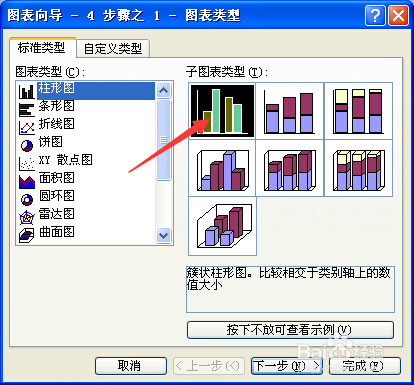
1、打开excel工作表,选择插入—图表—柱状图—点击完成
excel柱状图双轴图图表的制作方法

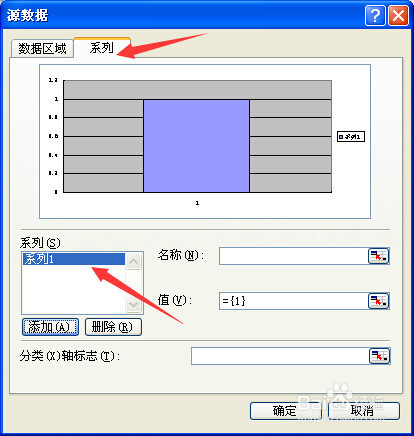
2、在图表区域内点击右键—源数据,选择系列选项卡,添加系列

excel柱状图双轴图图表的制作方法

3、在分类X轴标志处输入X轴引用区域,值(V)处输入Y轴引用的区域,点击确定

excel柱状图双轴图图表的制作方法

4、到此。第一个柱状图出来了,然后选中整个图表(如图所示,四周会出现黑色框),复制(ctrl+C)
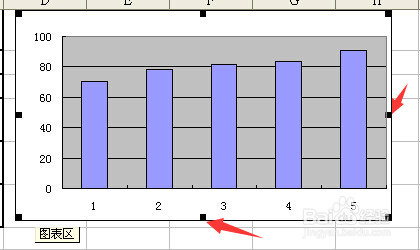
excel柱状图双轴图图表的制作方法

5、直接粘贴(鼠标别点其它地方),效果如图,此时,图表上就出现了2个柱状图形,也尺是所谓的双轴。
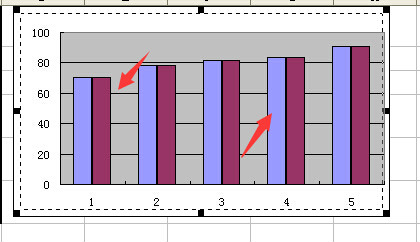
excel柱状图双轴图图表的制作方法

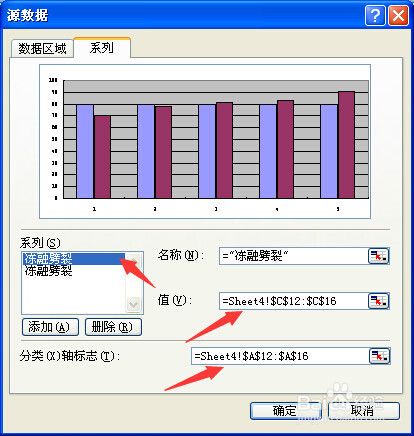
6、对2个中的一个柱状图进行修改,引入需要的数据,选中2个中的一个图表,点击右键—源数据,打开系列选项卡,这时,你会发现出现了2个一样的系列
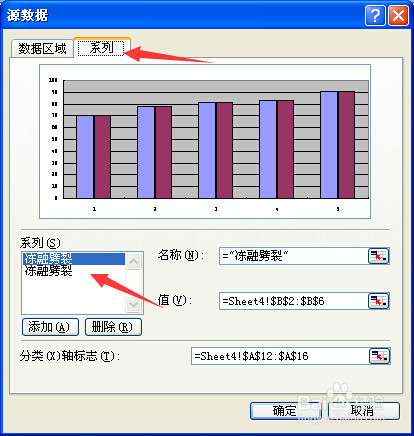
excel柱状图双轴图图表的制作方法

7、选中其中一个系列,将数据改成第二个柱状图所要的数据,如图

excel柱状图双轴图图表的制作方法

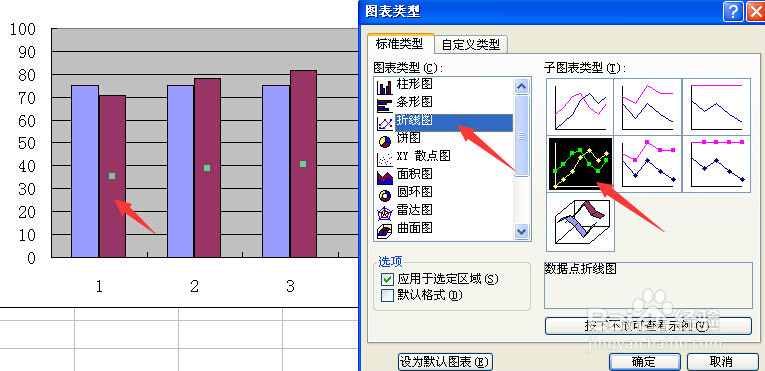
8、假如,我要在柱状图上画横线则:将其中一个图表的图表类型改成折线图,

excel柱状图双轴图图表的制作方法

9、到此,大功告成,修改后的结果如下图所示,看完是否有所收获呢?若有疑问,请留言吧!
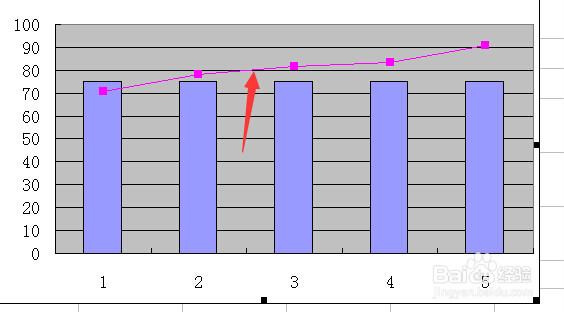
excel柱状图双轴图图表的制作方法

  • Excel如何制作双轴图表?
  • Excel如何制作双坐标轴柱状图
  • Excel怎么制作双坐标轴柱状图
  • 用EXCEL怎么做双轴(Y轴)的柱状图
  • 如何在excel中制作柱状图双轴图图表
  • 热门搜索
    医保报销是怎么报销的 闽怎么读 鸡刨豆腐的家常做法 擢怎么读 热可可的做法 觞怎么读 竹石作者名字怎么读 小米粥的做法大全 剁椒鱼头的做法 糖醋汁的做法