由于websphere8.5在部署过程中跟websphere6.1的区别比较大,所以在本小节介绍websphere8.5的部署过程。
工具/原料
FineReport
websphere8.5
方法/步骤
示例环境:AIX 6.1+ Websphere 8.5 + jdk 1.6
1 war包
由于websphere不能直接使用文件的形式部署,需要以EAR/WAR/JAR等形式部署,故需将工程文件进行打包,在上一节已经进行了详细描述,请查看上一节。
2 websphere部署
将上个步骤打包的FineReport.war拷贝至websphere所在服务器,这里我们复制到/home/test/WebReport.war。
启动服务器,登陆管理控制台
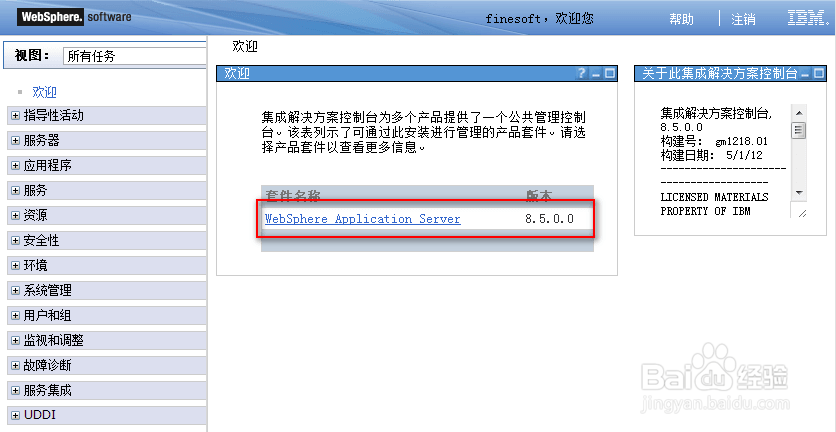
websphere的部署是在管理控制台进行部署,跟tomcat等差别很大,如下图,进入管理控制台登陆界面,输入用户名密码:

管理控制台界面:
新建程序
打开左侧目录树的应用程序,点击新建应用程序,选择右侧显示框中的新建企业应用程序,如下图:

添加war包
如下图所示操作,选择war包所在文件夹,将war包添加进行,点击下一步:

选择“详细-显示所有的安装选项和参数”,点击下一步

然后点击继续进入企业应用程序和模块的选项。
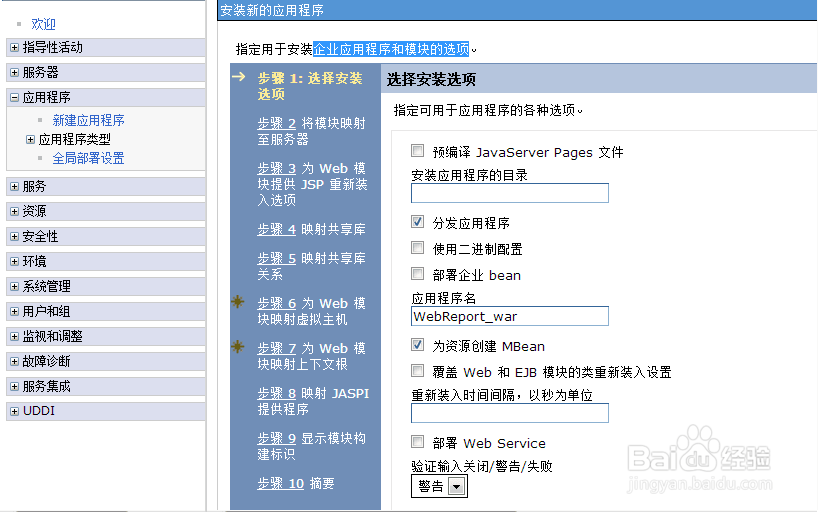
企业应用程序和模块的选项
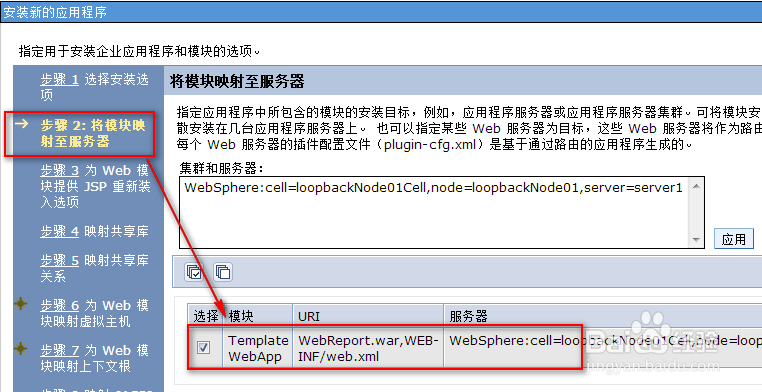
点击下一步,进入步骤2:将模块映射至服务器,勾选复选框,如下图:
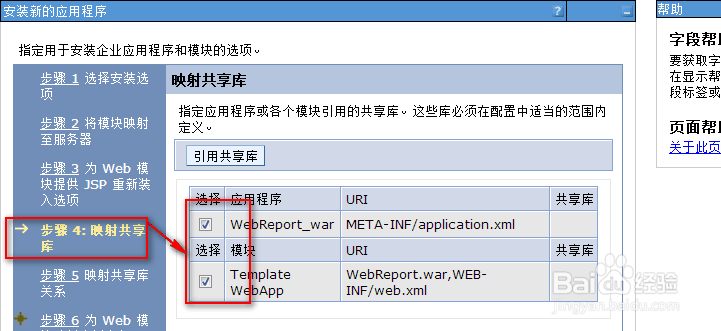
继续点击下一步至步骤4, 映射共享库,勾选步骤4下的所有复选框,如下图:
点击下一步,进入步骤5,,映射共享库关系,勾选下面的复选框,如下图:

点击下一步,进入步骤6,为 Web 模块映射虚拟主机,勾选复选框,如下图:
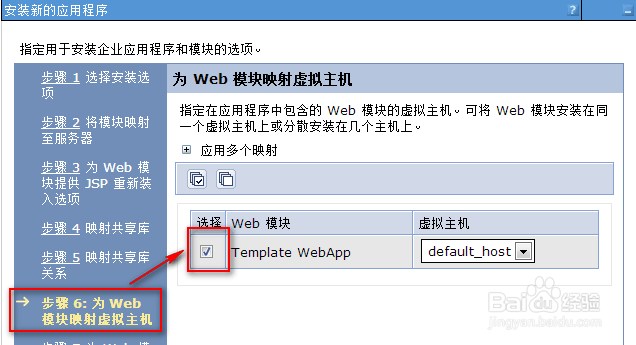
点击下一步,进入步骤7,为 Web 模块映射上下文根,将上下文根改为工程名,如下图:

点击下一步,进入步骤8, 映射 JASPI 提供程序,勾选复选框,如下图:

继续点击下一步,直至最后一个步骤,点击完成进入自动安装界面,等待部署完成之后,点击保存,如下图:
保存结束之后,websphere就部署好了。

测试是否部署成功
点击保存之后,界面会跳回到文件选择界面,选择左侧目录树中的应用程序>应用程序类型>websphere企业应用程序,勾选部署的工程名,点击启动,如下图:

启动完成之后,在网址栏中输入http://ip地址:端口号/工程名/ReportServer如下界面,看到如下界面,表示部署成功。

