Win10怎么清理DNS缓存? Win10电脑dns缓存清理

 时间:2026-02-13 13:08:51

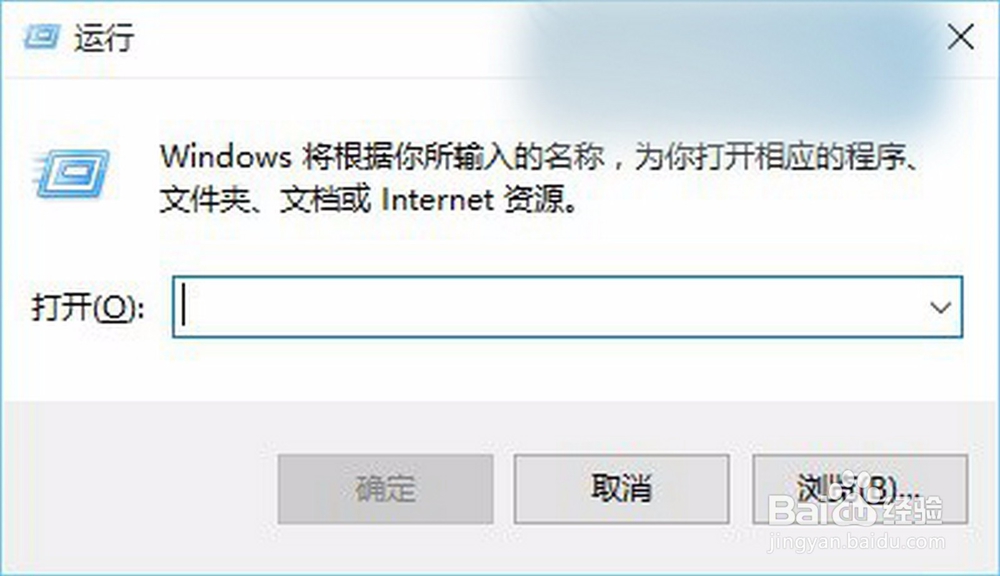
1、一、首先打开 Win10 运行命令,可以在开始菜单中打开,也可以直接使用组合快捷键 「Win + R」快速打开,如图所示。
Win10怎么清理DNS缓存? Win10电脑dns缓存清理

2、二、打开运行命令窗后婶捧鬼,在打开后面键入 cmd 并点击确定进入,如图。

Win10怎么清理DNS缓存? Win10电脑dns缓存清理

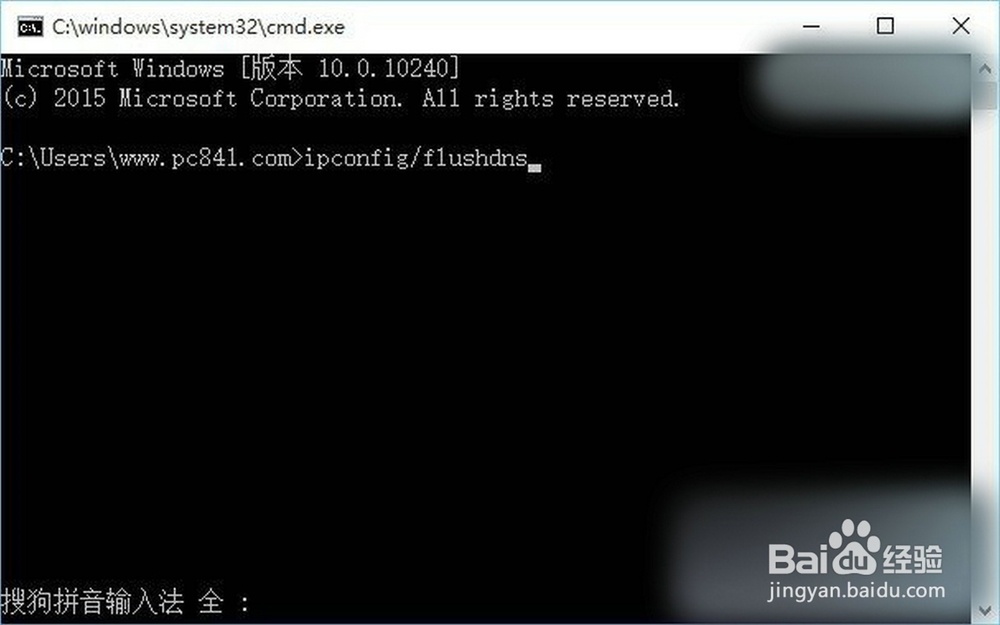
3、三、之后可以进入 cmd 命令操作窗口,此时我们键入dns缓存清理命令 ipconfig/flushdns 并按键盘上的 「Enter」回车键,确认劫哨运行dns缓存清理命令,如图。
Win10怎么清理DNS缓存? Win10电脑dns缓存清理

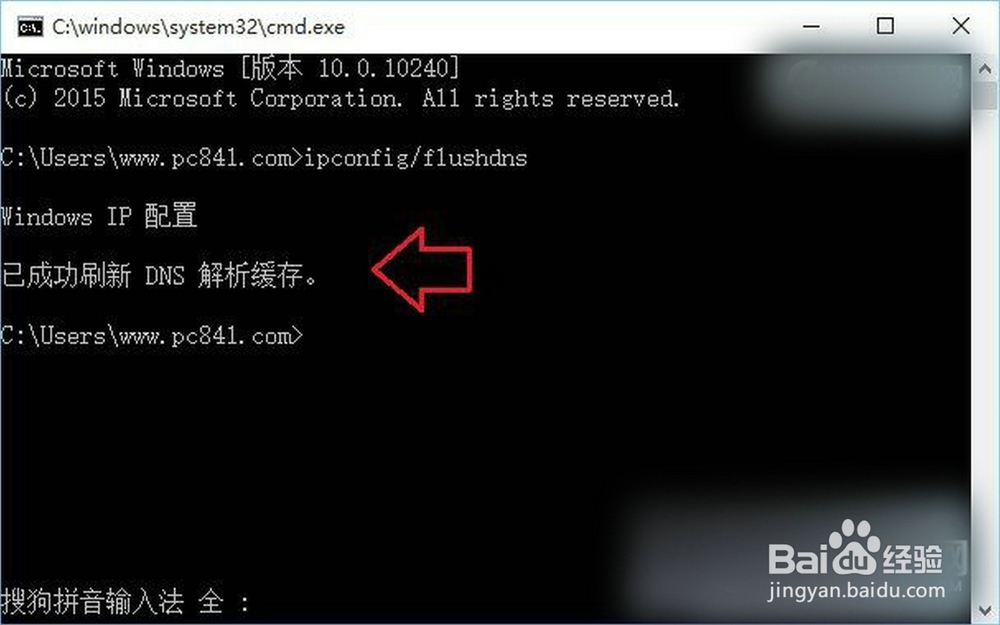
4、四、运行后,看到“已成功刷新 DNS 解析缓存”提示,则说明电脑已经成功刷新了DNS缓存,如图。
Win10怎么清理DNS缓存? Win10电脑dns缓存清理

5、另外大家还可以在以上命令框中,输入ipconfig /displaydns这个命令,来查看一下本机已经缓存了哪些DNS信息酱耕。

6、完成以上操作后,可以再去看看,部分别人打的开,自己电脑无法打开的网站是不是可以正常访问了。

  • 旧电脑系统运行优化
  • 在Windows8系统中一键挂载VHD虚拟硬盘
  • 如何禁止电脑的某些程序运行
  • 硬盘常见故障的处理办法
  • 怎么关闭Windows 7特效并提高计算机性能
  • 热门搜索
    通报批评怎么写 尚高卫浴质量怎么样 汉化补丁怎么用 整蛊邻居攻略 怎么消除紧张 寄生前夜2攻略 广西旅游攻略 侠客风云传夜叉攻略 直播间怎么赚钱 重生之嫡女攻略