最简单方式编辑图片

 时间:2026-02-12 09:42:17

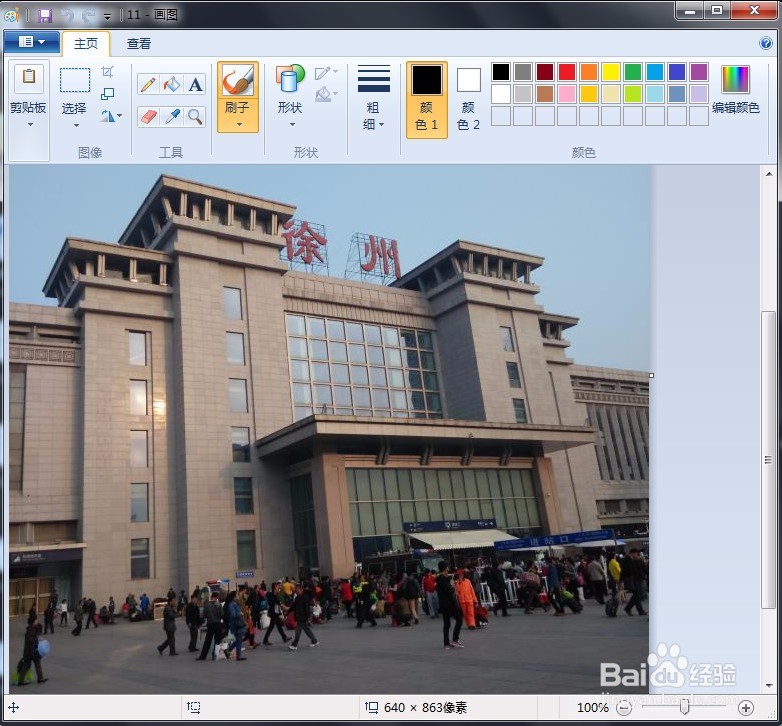
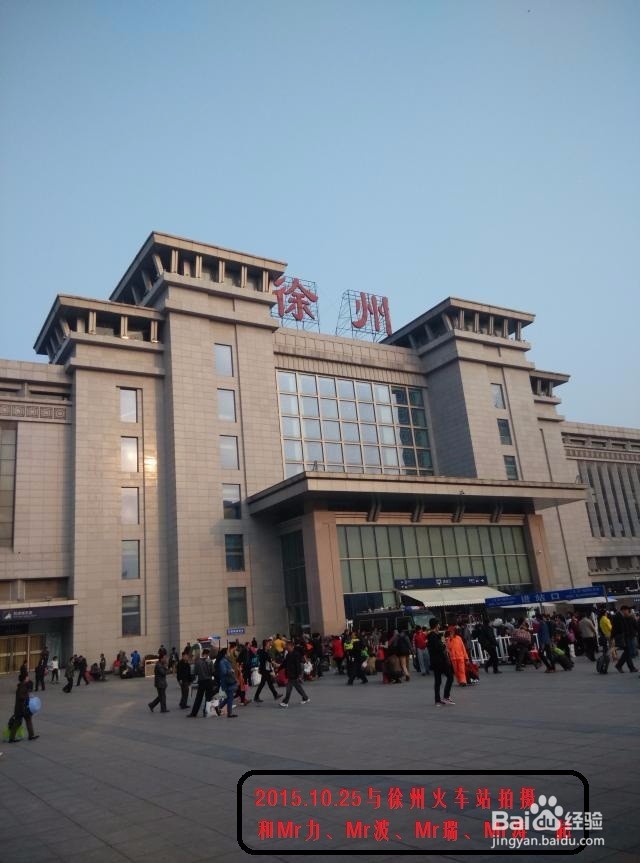
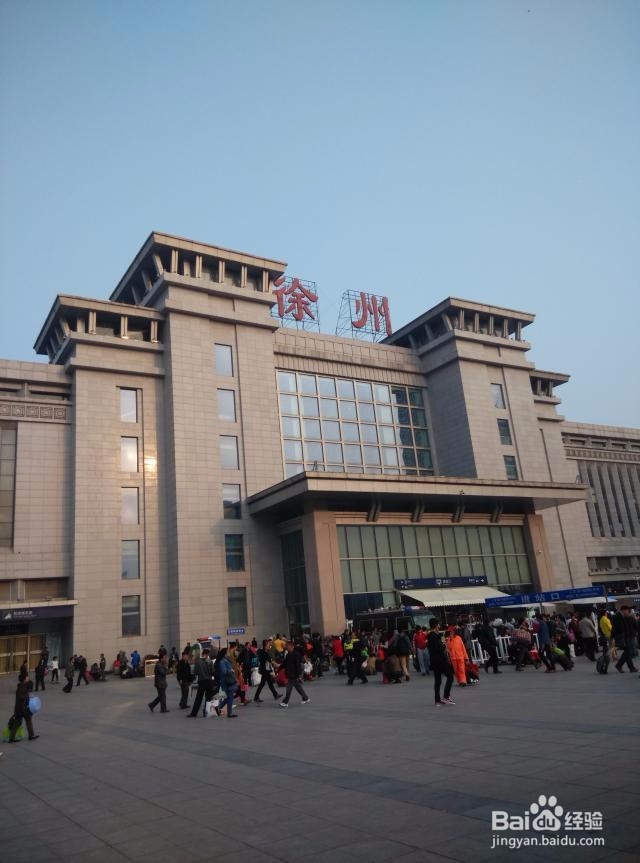
1、比如我想编辑一张旅游时的照片,这张照片是在徐州火车站拍摄的,想在图片上加入时间、地点,并表明和谁一起去的。
最简单方式编辑图片

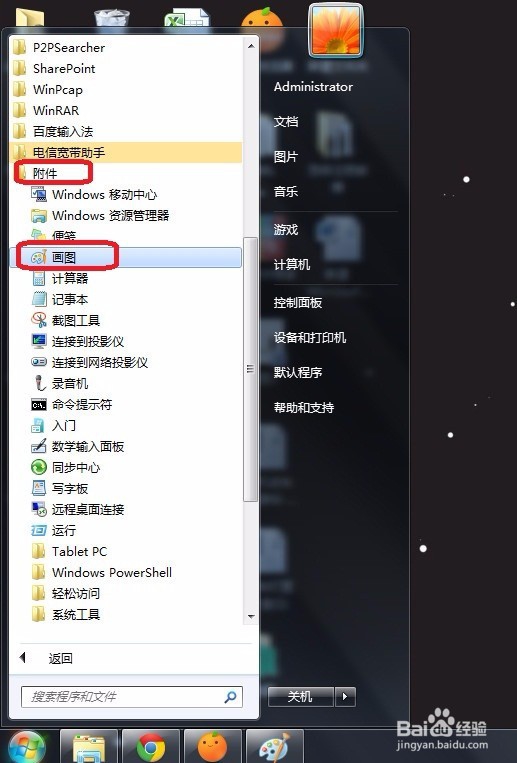
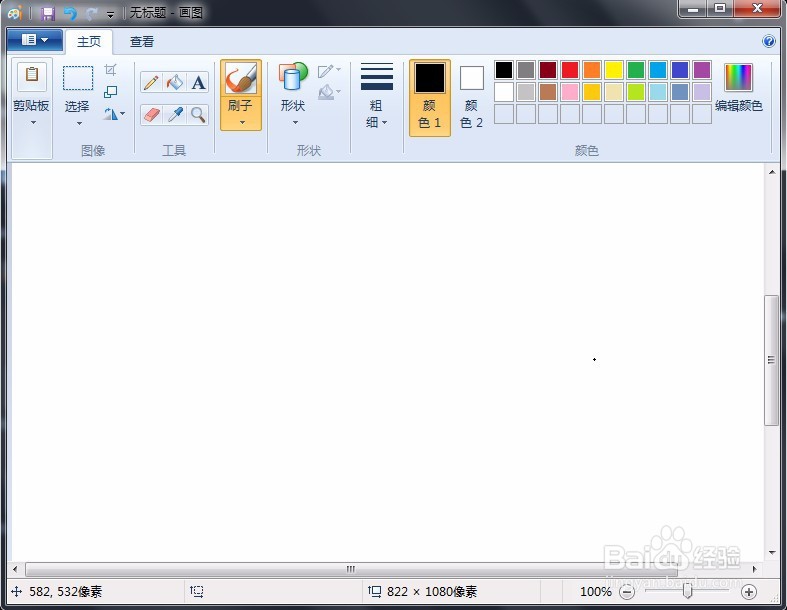
2、打开电脑开始菜单,从附件中打开"画图"工具,进入画图主界面

最简单方式编辑图片

最简单方式编辑图片

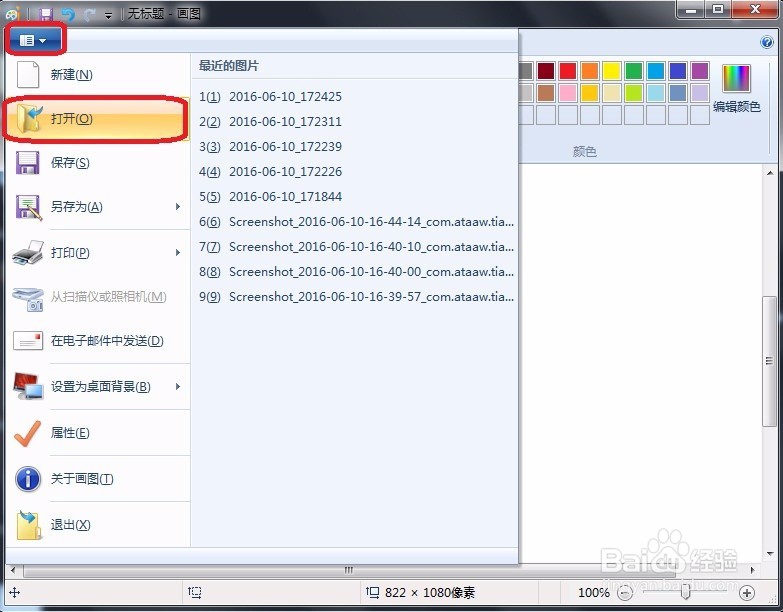
3、点击左上角按钮并选择打开

最简单方式编辑图片

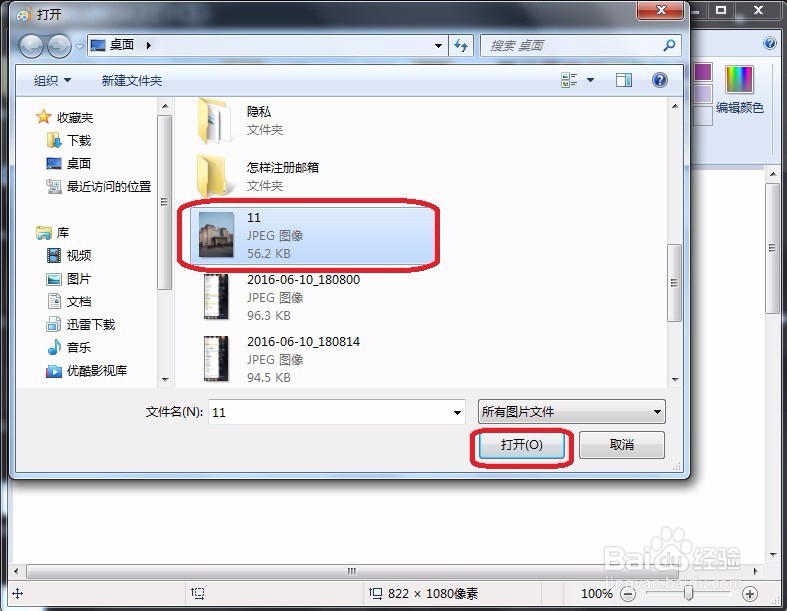
4、在打开中选择我们要编辑的图片,并点击"打开"

最简单方式编辑图片

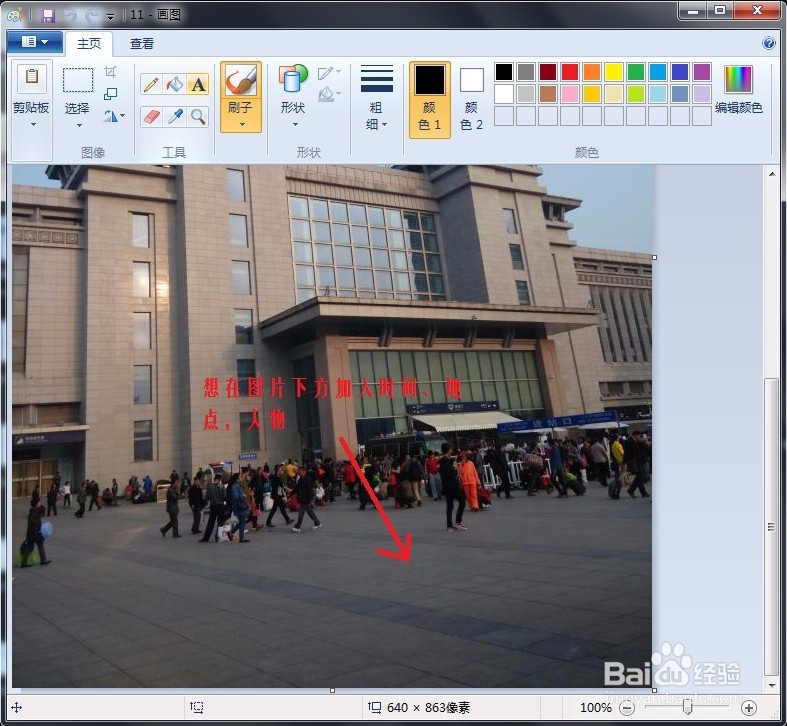
5、我们想在图片下方加入拍摄时间、地点,以及小伙伴

最简单方式编辑图片

最简单方式编辑图片

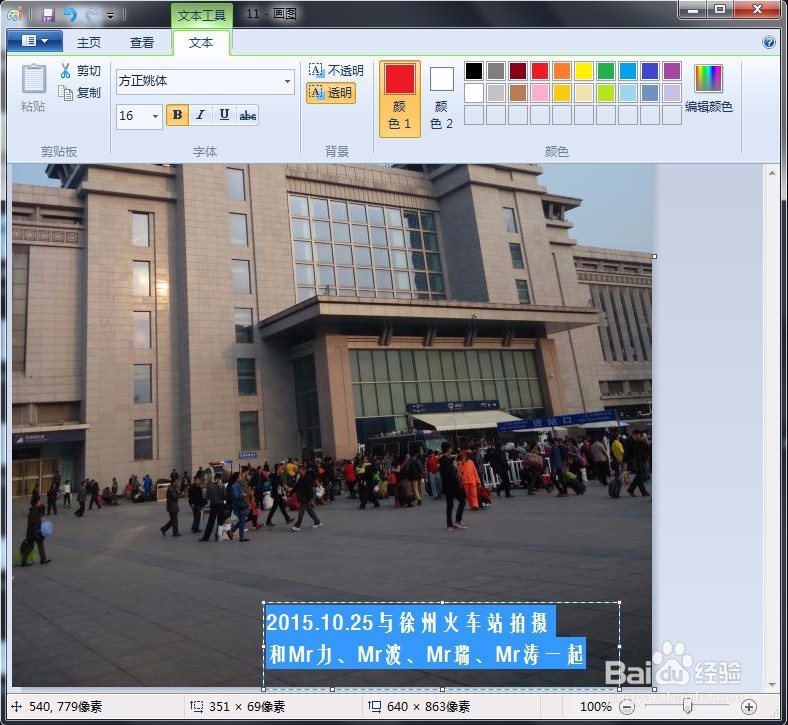
6、点击软件中的"A",并选中一块区域,准备在此区域写入时间、地点等

最简单方式编辑图片

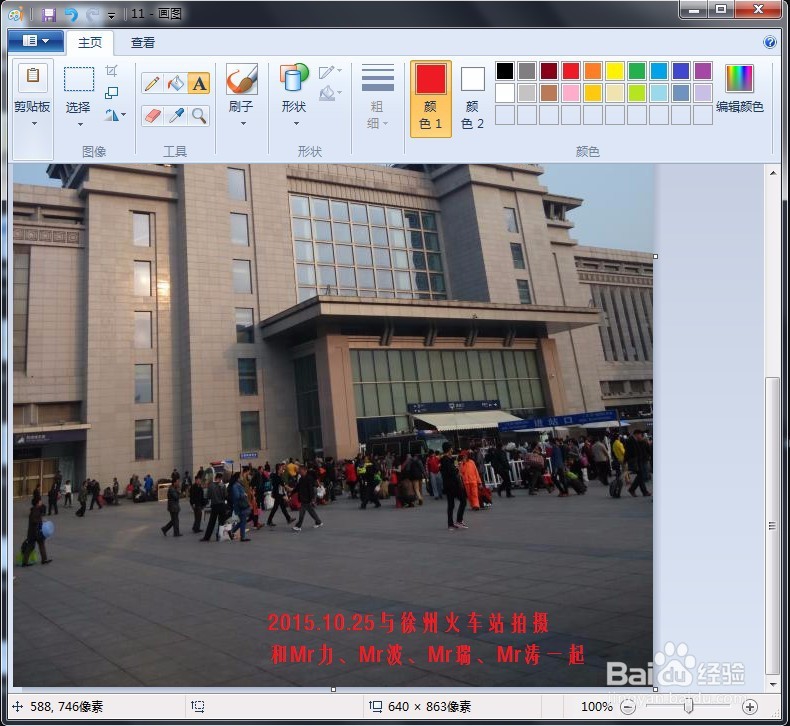
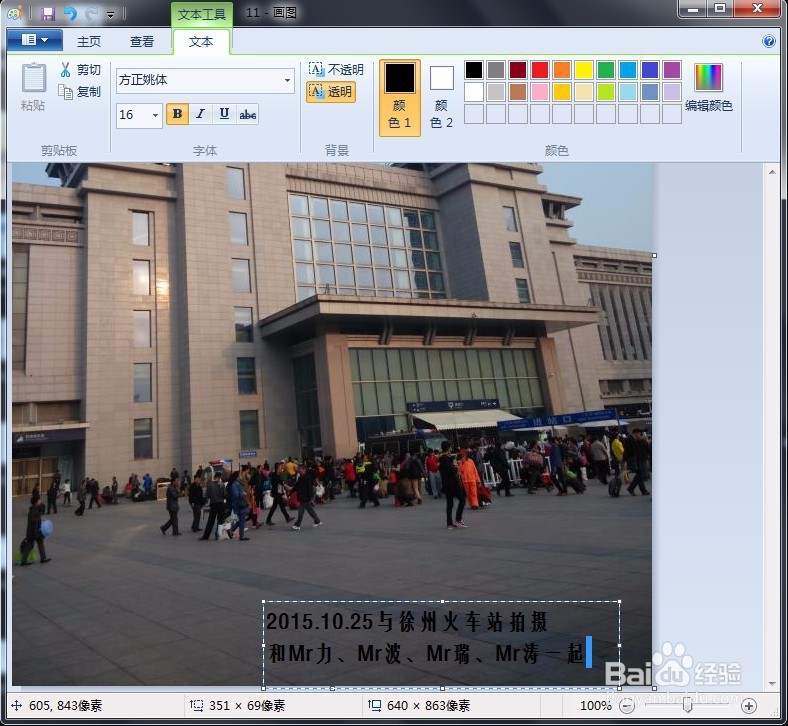
7、在选中区域内输入文字,这时可以设置文字大小、字体、颜色等,我输入字体并设置为红色
最简单方式编辑图片

最简单方式编辑图片

最简单方式编辑图片

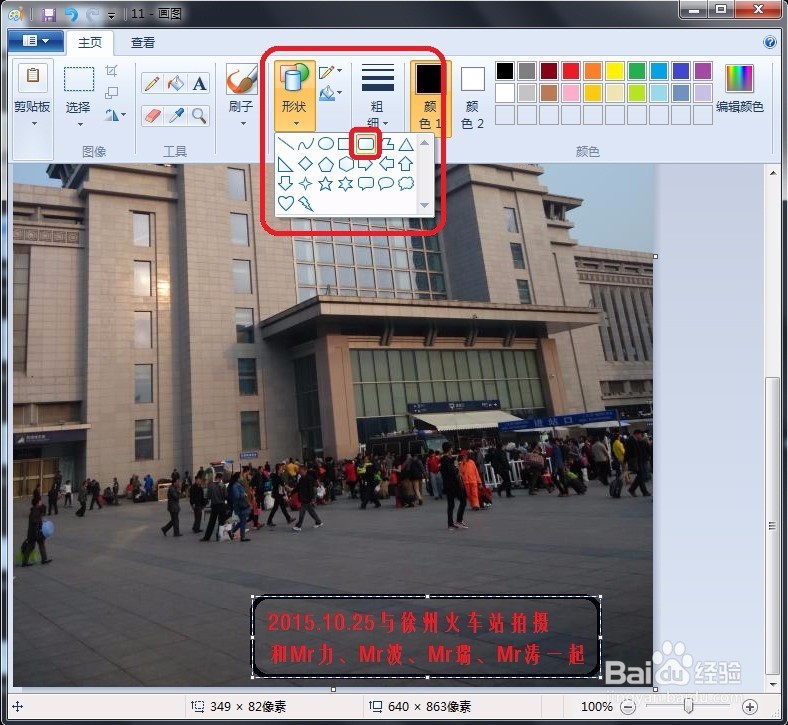
8、然后选择"自选图片",为文字区域加一个方框

最简单方式编辑图片

最简单方式编辑图片

9、编辑完成后点击左上角保存,并查看图片

最简单方式编辑图片

  • 怎么显示已隐藏的文件后缀名
  • word段前段后0.5行怎么设置
  • UC浏览器怎么锁定竖屏
  • 如何正切使用标点符号
  • PPT中文本框的插入及基本设置
  • 热门搜索
    男士穿衣搭配网站 学习服装搭配 珍珠怎么辨别真假 口袋妖怪黑白2攻略 九江学院怎么样 小说庶女攻略 现在怎么看片 哥本哈根减肥法原理 他妈的用英语怎么说 颈动脉斑块怎么办