photoshop cs5的剪切工具一按确认图片都没了

 时间:2026-02-14 06:12:30

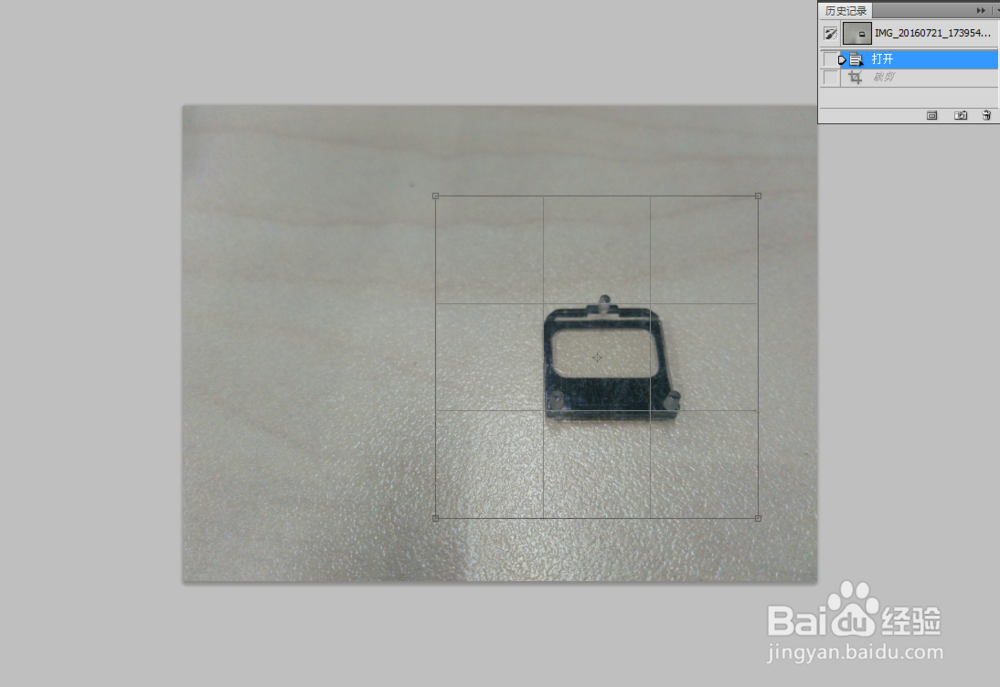
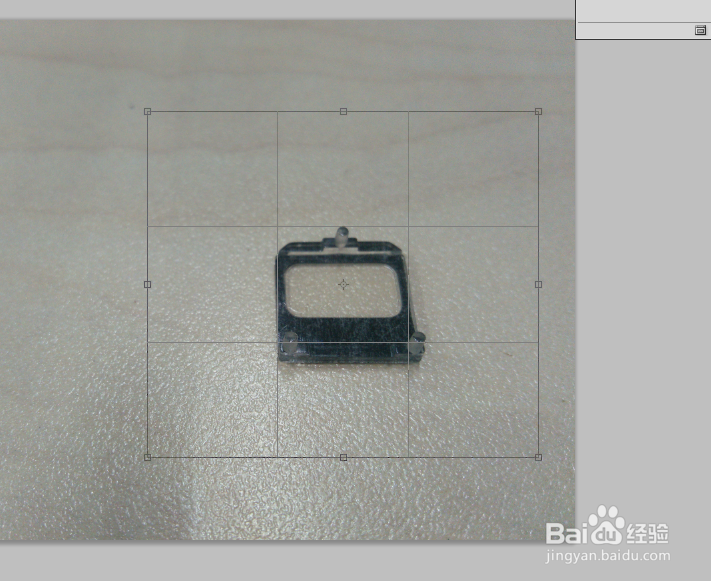
1、打开photoshop cs5进行图片剪切,

photoshop cs5的剪切工具一按确认图片都没了

2、点击确认,图片不见了

photoshop cs5的剪切工具一按确认图片都没了

3、如图,成了一个小点。

photoshop cs5的剪切工具一按确认图片都没了

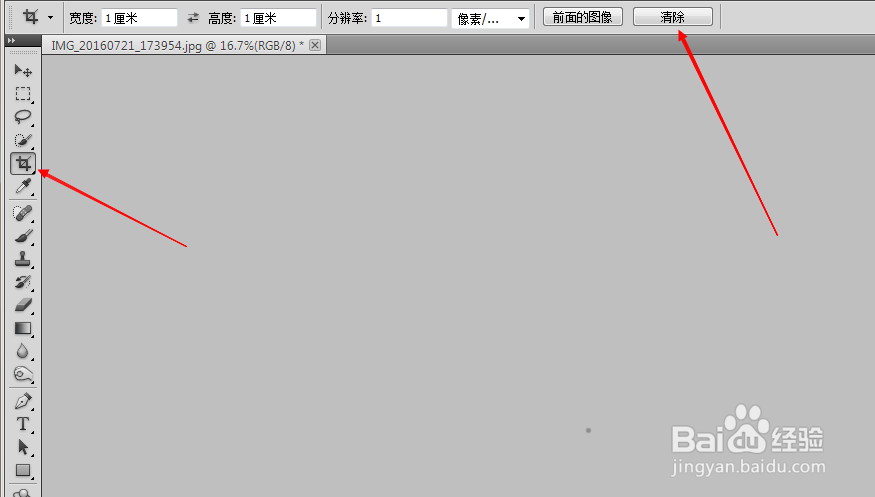
1、下面我们点击裁切图片工具。

photoshop cs5的剪切工具一按确认图片都没了

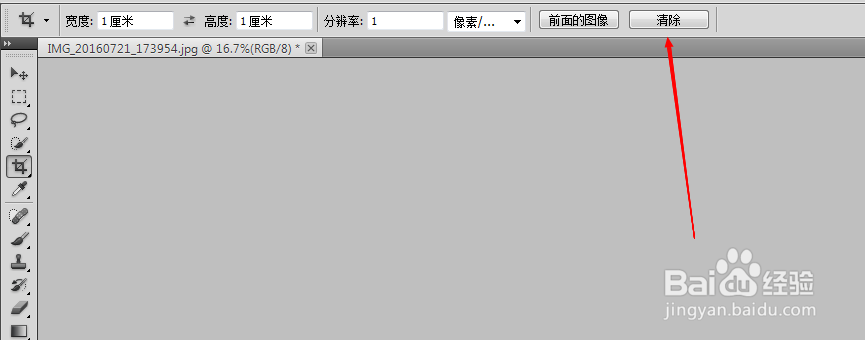
2、看到上方有工具栏,

photoshop cs5的剪切工具一按确认图片都没了

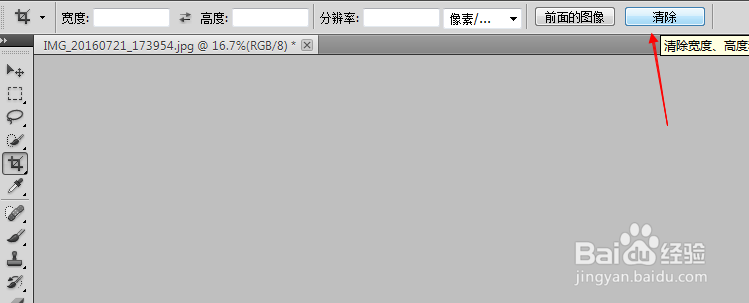
3、点击清除,

photoshop cs5的剪切工具一按确认图片都没了

4、再打开要裁切的图片,选择裁切范围

photoshop cs5的剪切工具一按确认图片都没了

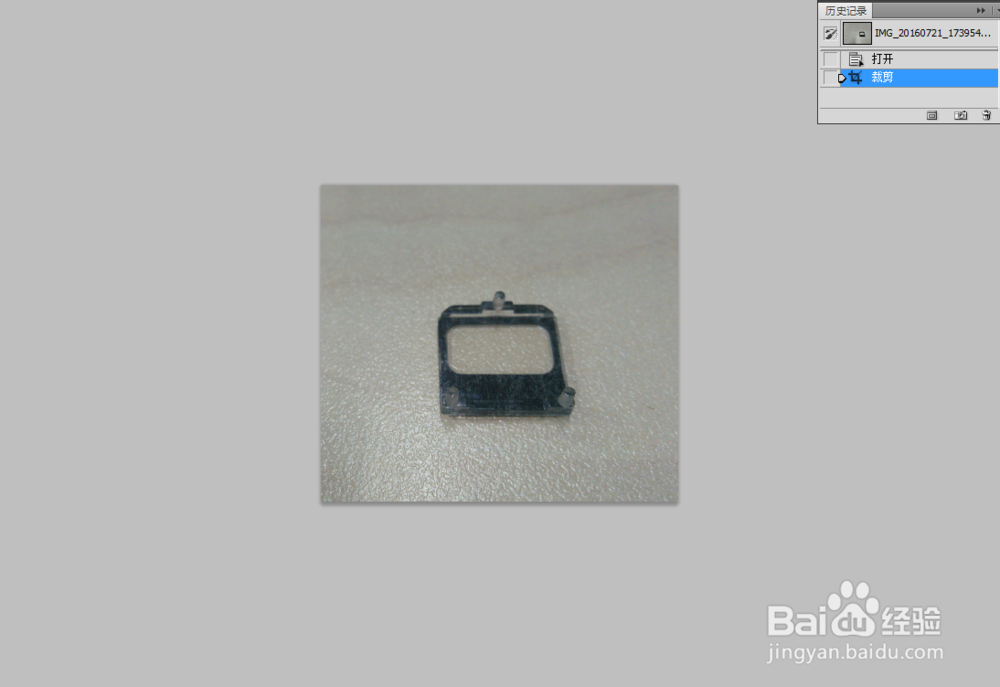
5、点击确认,图片还在,没有消失哦!完美解决了!

photoshop cs5的剪切工具一按确认图片都没了

  • ps吸管工具如何使用
  • ps如何新建白色背景图层
  • PS怎样设置图像的颜色加深
  • ps橡皮擦为什么擦不了
  • ps怎么返回上一步
  • 热门搜索
    迷你世界怎么下载 娃娃菜的做法大全 怎么包粽子 为什么要割皮 杏鲍菇的家常做法 实习期扣6分会怎么样 自我描述怎么写 玥怎么读音 高马尾怎么扎好看 俟怎么读