如何从PPT里批量提取图片素材

 时间:2026-04-23 09:56:51

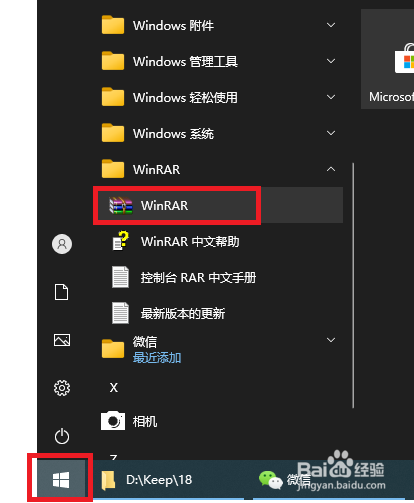
1、点击“开始”图标,找到“WinRAR”,点击进入“WinRAR”窗口。
如何从PPT里批量提取图片素材

2、在“WinRAR”窗口,点击‍窗口栏的“文件”,在下拉窗口中点击“打开压缩文件”。

如何从PPT里批量提取图片素材

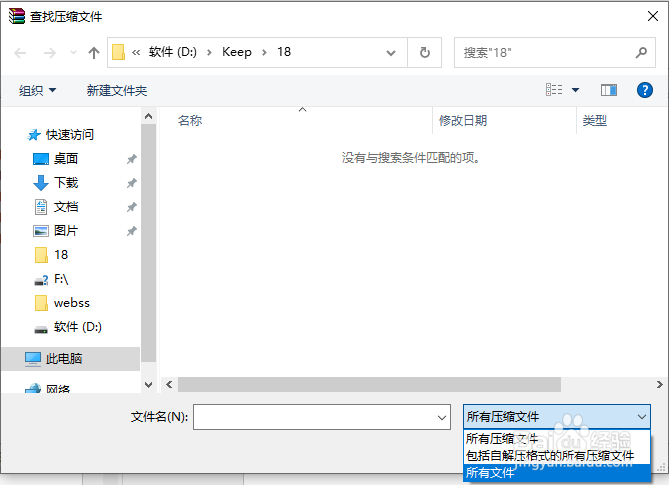
3、在弹出的窗口中,根据路径找到要提取的PPT的位置。

点击右边小窗口,在下拉窗口中选择“所有文件”。
如何从PPT里批量提取图片素材

4、点击要提取素材的PPT,将其选入“文件名”右边的窗口中,点击“打开”。

如何从PPT里批量提取图片素材

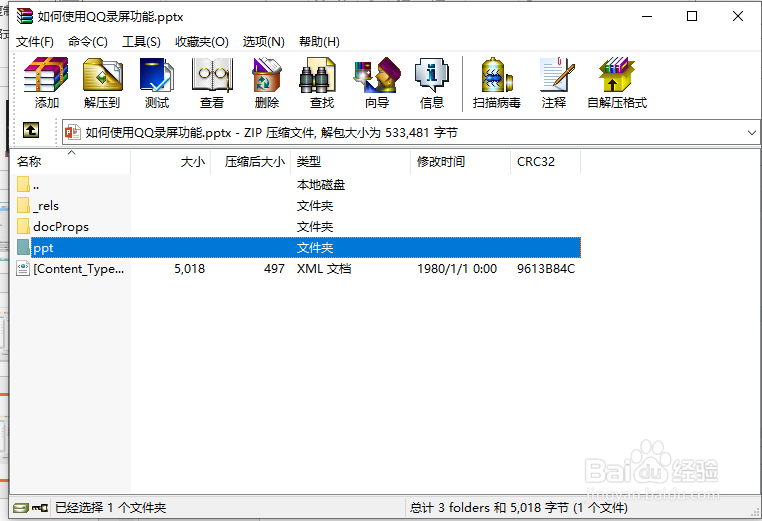
5、在返回的窗口中,点击"PPT"。

如何从PPT里批量提取图片素材

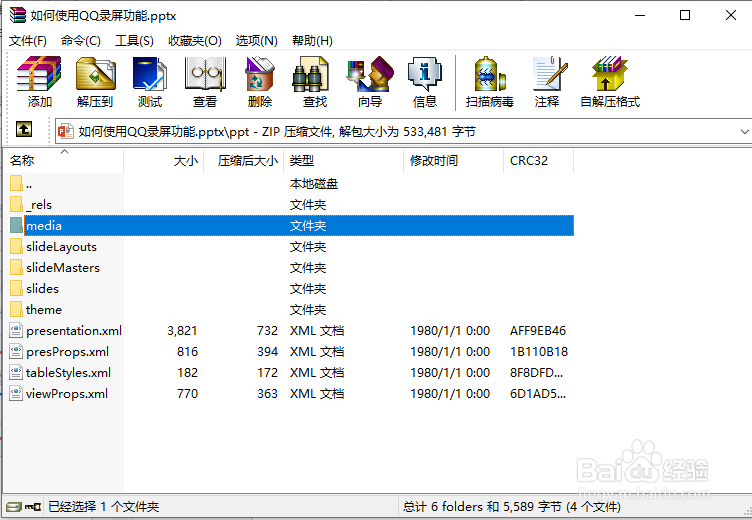
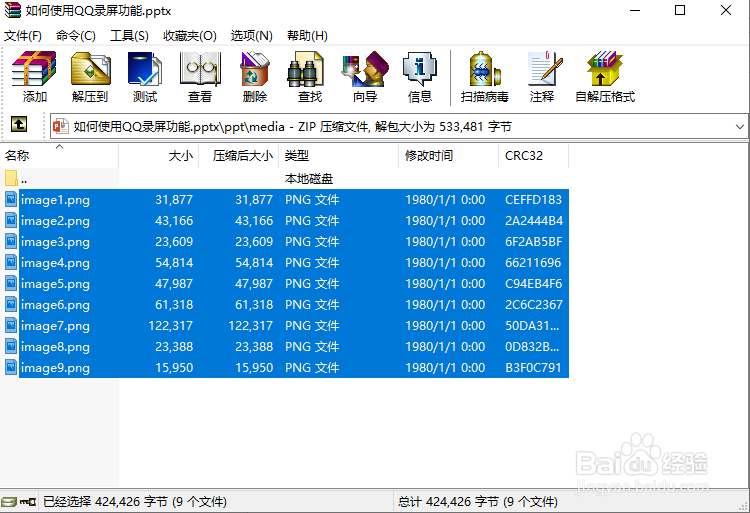
6、在弹出窗口中点击"media"。

如何从PPT里批量提取图片素材

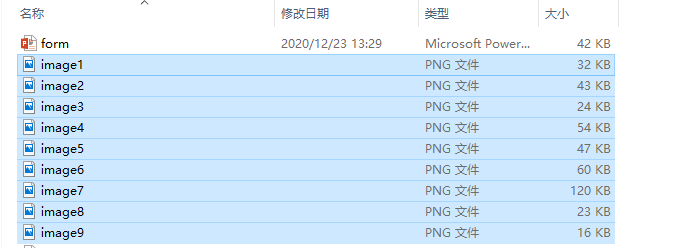
7、在弹出窗口中看到有9张图片素材,选中所有图片素材,按CTRL+C复制。
如何从PPT里批量提取图片素材

8、进入素材存放位置,按CTRL+V粘贴。

完成操作。

如何从PPT里批量提取图片素材

  • PPT落叶动画特效的设置
  • PPT2019在哪设置文本框锁定纵横比
  • PPT中怎样新建幻灯片母版
  • PPT中伸展进入动画的设置方法
  • 在PPT中制作卷轴动画的方法技巧
  • 热门搜索
    白切鸡的做法 黄花菜的做法 对不起用英语怎么说 迷你世界怎么驯服野人 梼杌怎么读 酸辣粉的做法最正宗的做法 讫怎么读 蕨根粉的做法 武昌鱼的做法 鹅肉的做法大全