1、打开一个需要编辑的excel表格。

2、选中”1月“以及”2月“的所有数据。

3、点击“插入”菜单。

4、点击“折线图”标识右侧的小三角。

5、选择一个折线图。

6、选中折线图中2月份对应的数据线条。
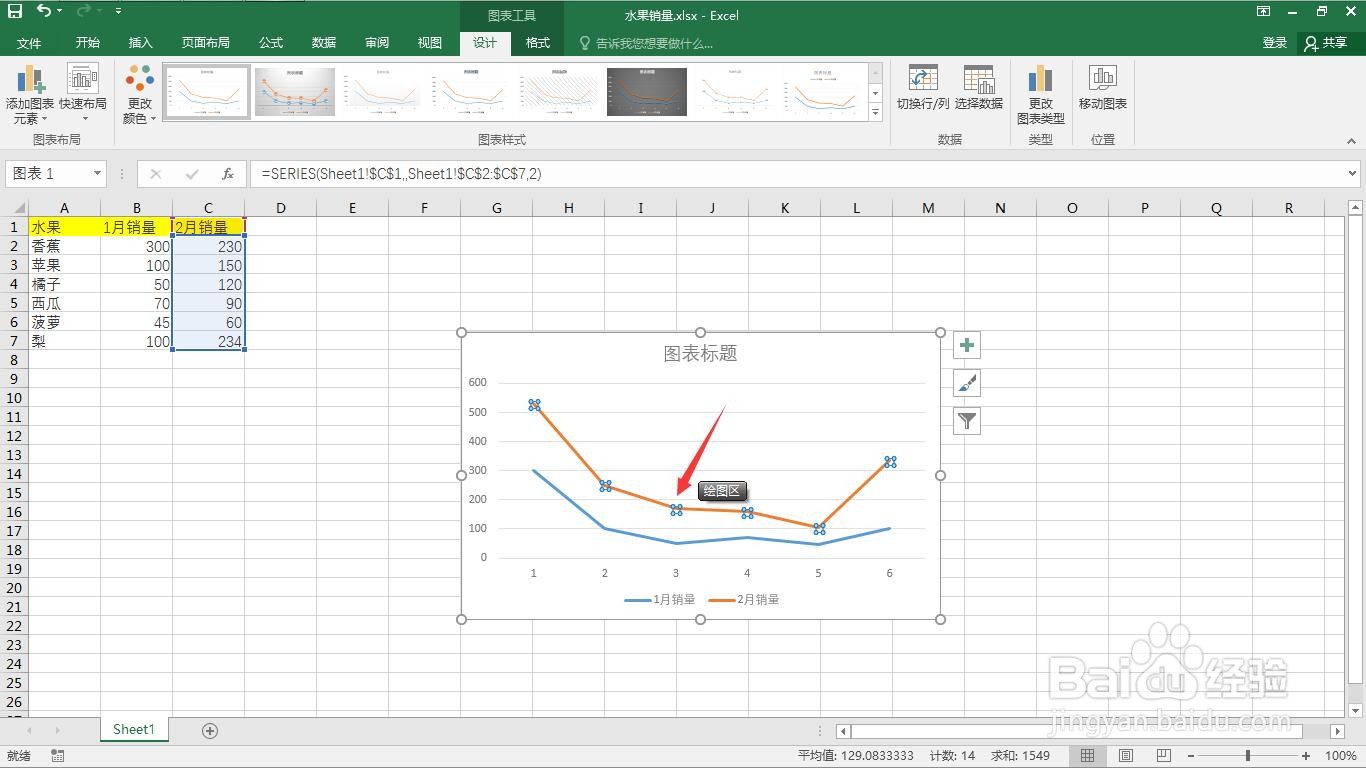
7、鼠标右键选择“设置数据系列格式”。

8、在右侧出现的界面中,点击“填充和线条”。

9、将”短划线类型“设置为虚线。

10、就能看到2月份对应的数据线条变成了虚线,这样就完成了为折线图设置实线与虚线。

时间:2026-04-26 20:46:08
1、打开一个需要编辑的excel表格。
2、选中”1月“以及”2月“的所有数据。
3、点击“插入”菜单。
4、点击“折线图”标识右侧的小三角。
5、选择一个折线图。
6、选中折线图中2月份对应的数据线条。
7、鼠标右键选择“设置数据系列格式”。
8、在右侧出现的界面中,点击“填充和线条”。
9、将”短划线类型“设置为虚线。
10、就能看到2月份对应的数据线条变成了虚线,这样就完成了为折线图设置实线与虚线。
