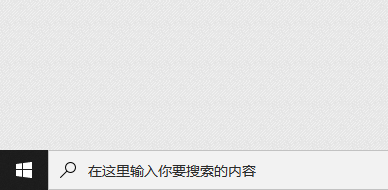
1、首先点击电脑开始按钮,如下图
2、弹出如下图界面,选中打开Windows 安全中心

3、打开如下图界面,选中病毒和威胁防护

4、打开如下图界面,可以看到当前威胁信息,点击下方快速扫描按钮

5、点击快速扫描后,如下图开始进行扫描
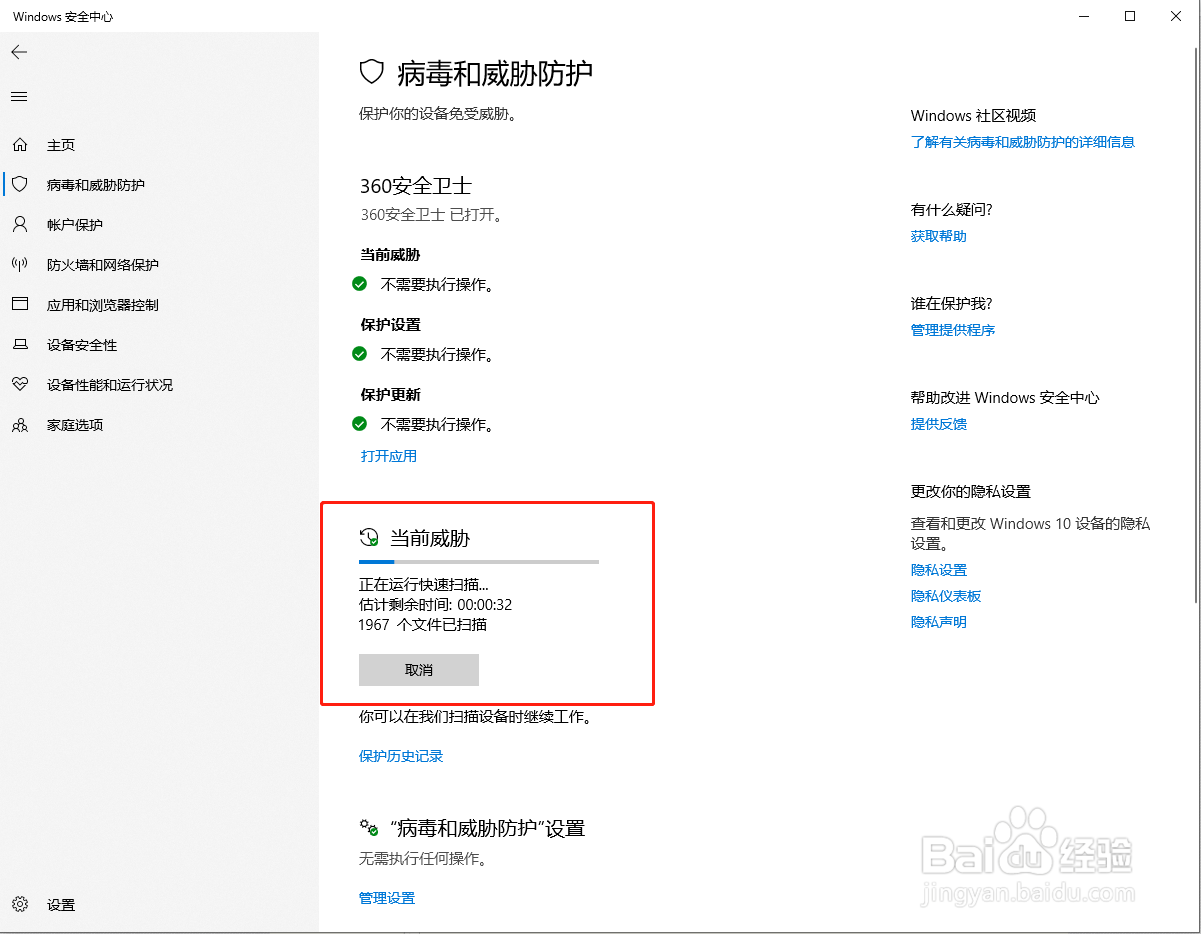
6、扫描完成后,如下图,可以看到扫描的结果包括扫描的文件数、系统是否正常

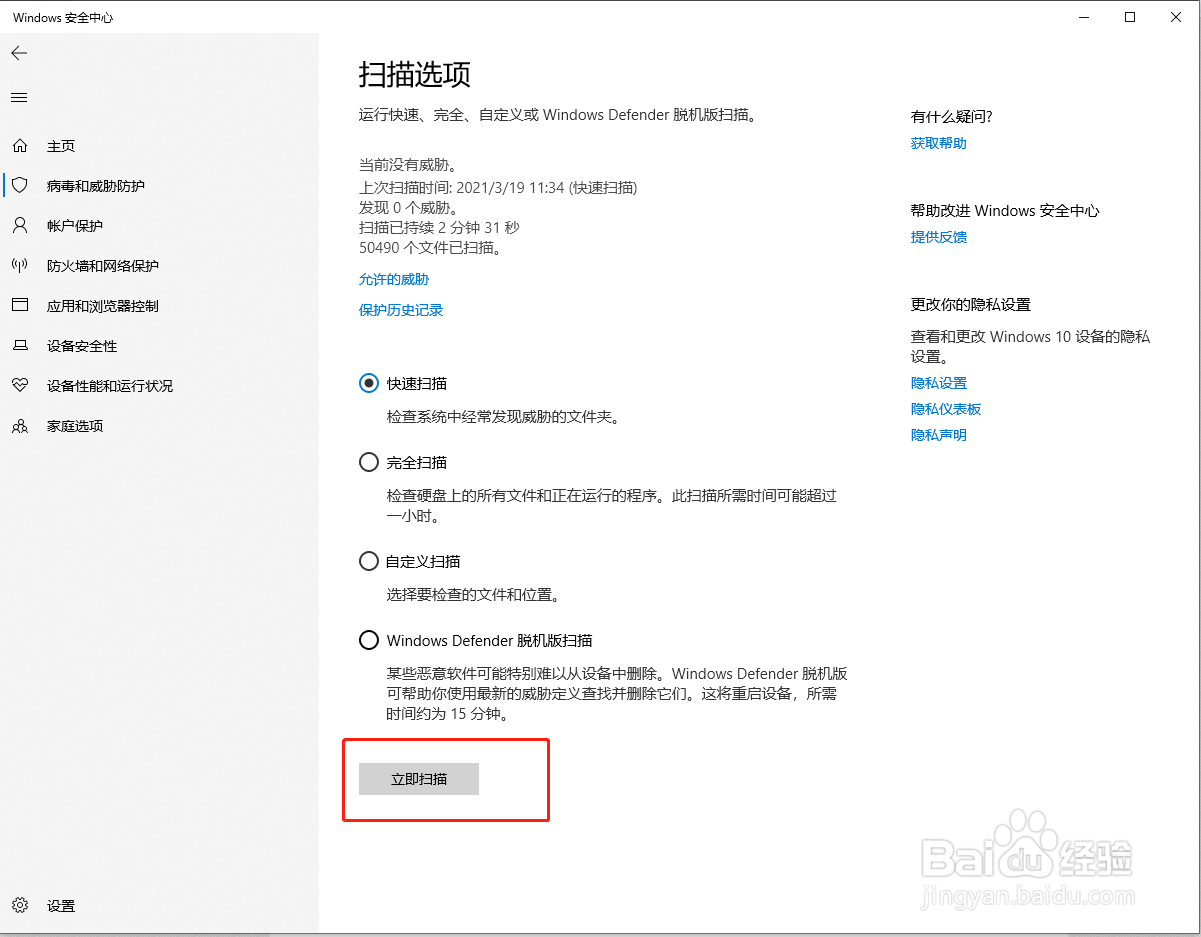
7、除了快速扫描,还可以设置扫描方式,如下图点击扫描选项

8、打开如下图界面,可以在界面下方选中扫描方式,然后点击立即扫描按钮
9、到此,Windows 系统扫描电脑病毒和威胁已完成。
时间:2026-04-27 02:31:42
1、首先点击电脑开始按钮,如下图
2、弹出如下图界面,选中打开Windows 安全中心
3、打开如下图界面,选中病毒和威胁防护
4、打开如下图界面,可以看到当前威胁信息,点击下方快速扫描按钮
5、点击快速扫描后,如下图开始进行扫描
6、扫描完成后,如下图,可以看到扫描的结果包括扫描的文件数、系统是否正常
7、除了快速扫描,还可以设置扫描方式,如下图点击扫描选项
8、打开如下图界面,可以在界面下方选中扫描方式,然后点击立即扫描按钮
9、到此,Windows 系统扫描电脑病毒和威胁已完成。
