excel单元格怎么加斜杠并打字(制作斜线表头)

 时间:2026-02-13 12:21:29

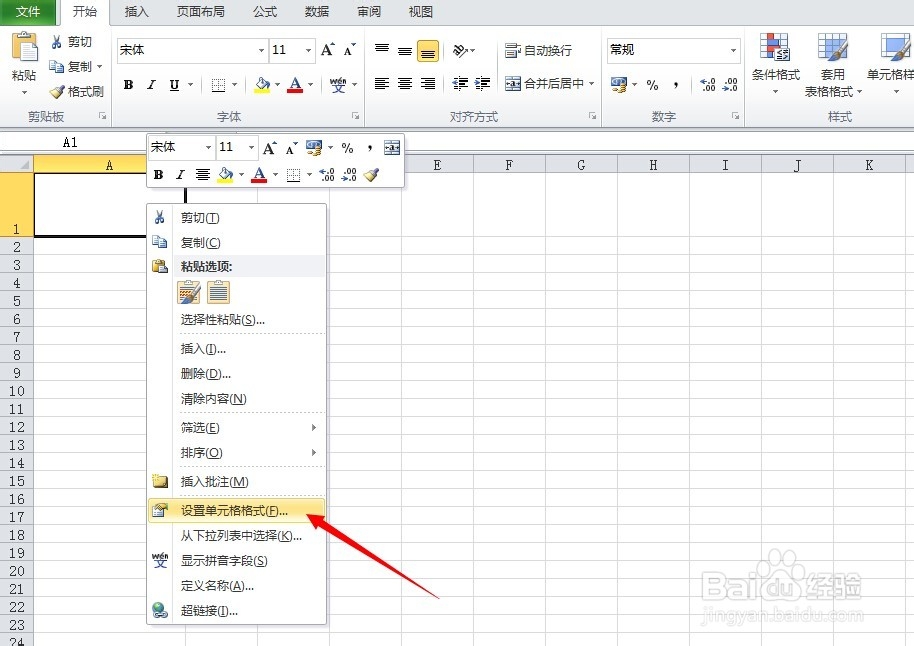
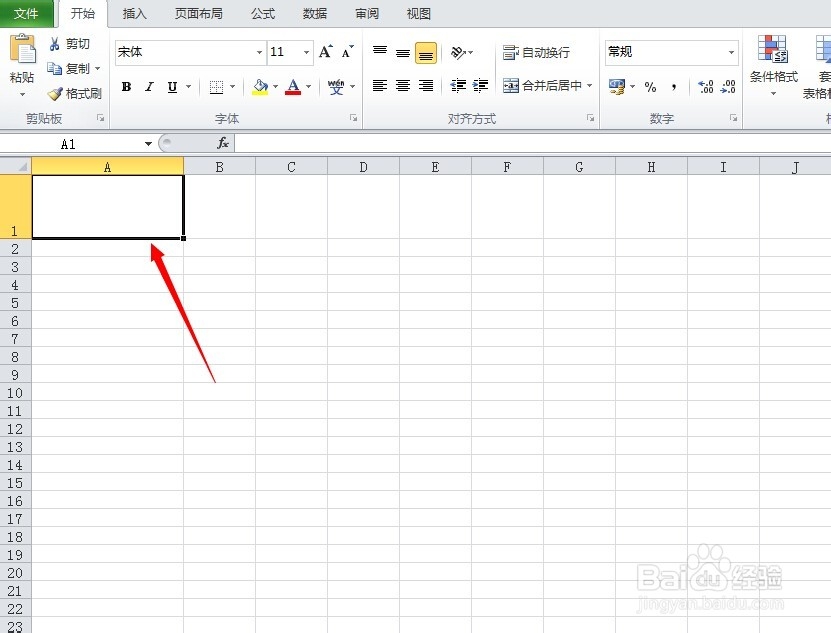
1、首先,我们打开excel,调整好我们想要处理的单元格的大小。小编以下图的单元格A1为例。
excel单元格怎么加斜杠并打字(制作斜线表头)

2、选中想要处理的单元格,右击选中“设置单元格格式”。

excel单元格怎么加斜杠并打字(制作斜线表头)

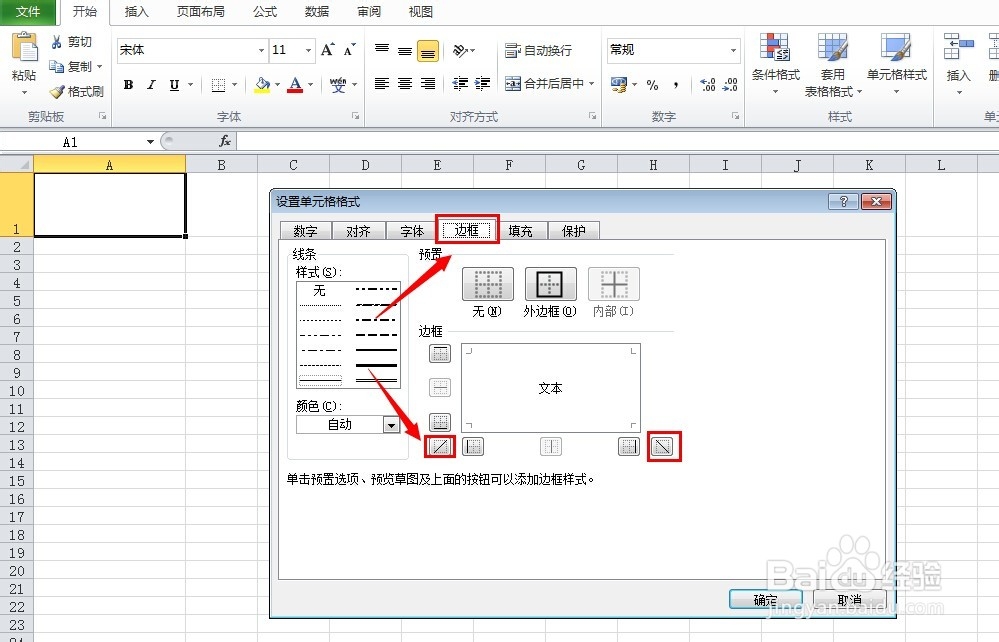
3、在单元格格式中选中边框,可以找到添加斜线的按钮,如下图。

excel单元格怎么加斜杠并打字(制作斜线表头)

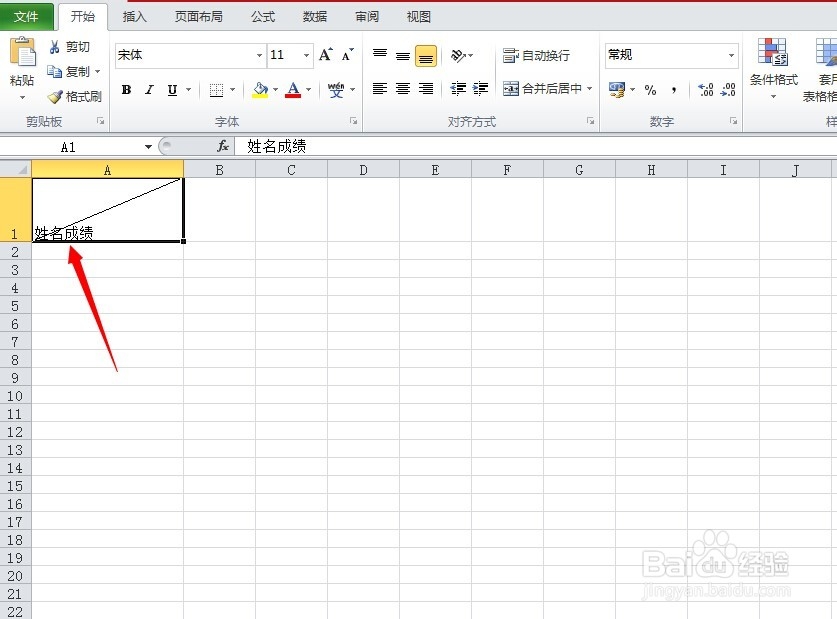
4、好了,单元格斜线就画好了。下面,我们输入文字。现在文字无法很好的分布在我们划分的单元格中。
excel单元格怎么加斜杠并打字(制作斜线表头)

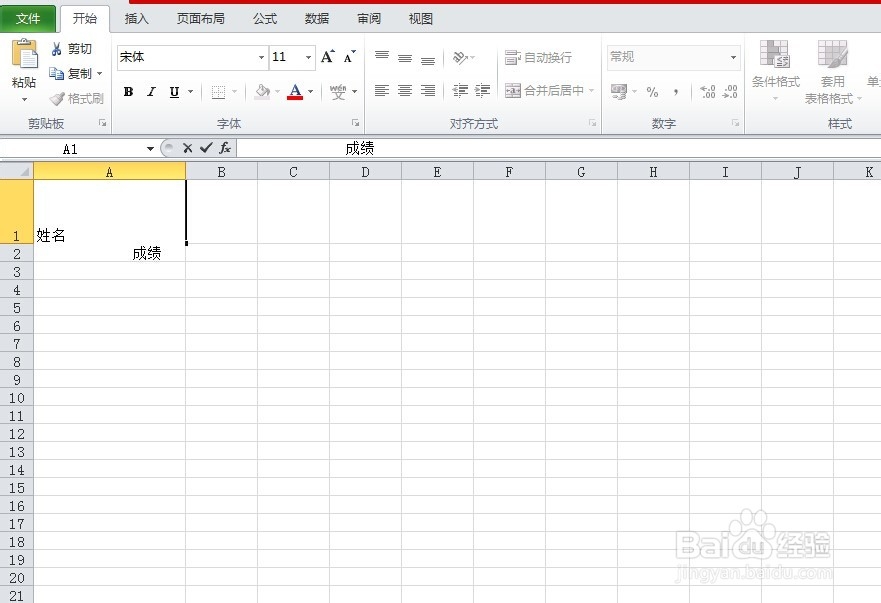
5、现在是比较重要的一步。小编希望能够让姓名与成绩分布在斜线的两边。

我们把鼠标光标放在姓名成绩中间,然后按住alt键,再按enter键,让文字分行,按空格键使成绩移动到合适位置。
excel单元格怎么加斜杠并打字(制作斜线表头)

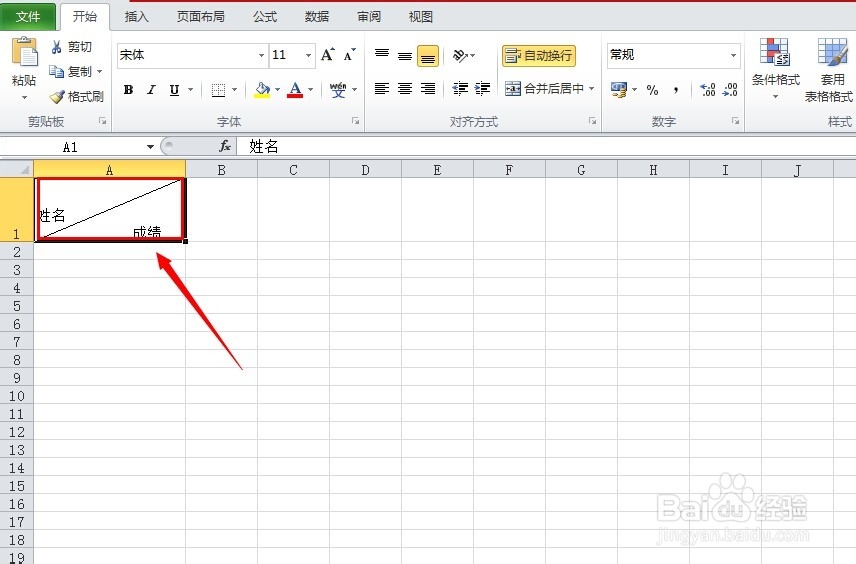
6、这样我们就完成了excel单元格斜杠的添加和文字的添加。大家可以看一下效果。
excel单元格怎么加斜杠并打字(制作斜线表头)

  • 表格添加斜线
  • 单元格如何打斜线
  • 表格里面的斜线怎么弄 一分为二
  • 表格怎样画斜线
  • 表格中的斜线怎么弄
  • 热门搜索
    30岁女人发型 感冒疏风片 风热感冒颗粒 吸盘吸不住怎么办 b站硬币怎么得 夏天感冒吃什么药 默认网关怎么设置 镇定的近义词和反义词 忐忑不安的近义词 借款利息怎么算