1、双击打开PPT,在工具栏中点击“插入”,单击“形状耻薪”选项卡,选择圆形

2、在图片中按住鼠标左键,然后拉动,就可以画出圆形

3、点击上宋爬距方的“格式”,找到“形状填充”并点击,选择“无填充颜色”

4、接下来点击“形状轮廓”,选择“标准红盲常色”,即可完成操作
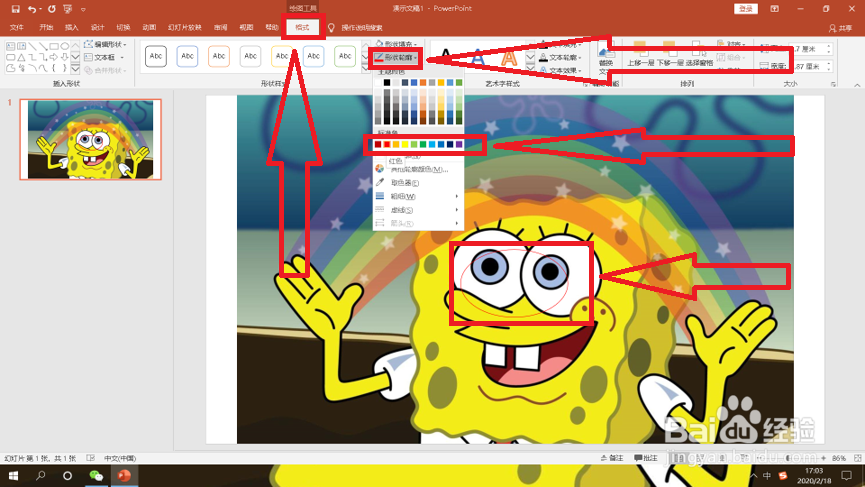
1、在图片中插入圆形后,在格式中选择“形状填充”“无填充颜色”,然后在 “形状轮廓”中选为“标准红色”
时间:2026-04-21 23:01:54
1、双击打开PPT,在工具栏中点击“插入”,单击“形状耻薪”选项卡,选择圆形
2、在图片中按住鼠标左键,然后拉动,就可以画出圆形
3、点击上宋爬距方的“格式”,找到“形状填充”并点击,选择“无填充颜色”
4、接下来点击“形状轮廓”,选择“标准红盲常色”,即可完成操作
1、在图片中插入圆形后,在格式中选择“形状填充”“无填充颜色”,然后在 “形状轮廓”中选为“标准红色”
