Wps中如何插入图片水印?

 时间:2026-02-13 14:47:48

1、        新建或打开文档,这里以“暑假语文.docx”文档为例,如下图所示:

Wps中如何插入图片水印?

2、        当前功能切换至“插入”功能,如下图所示:

Wps中如何插入图片水印?

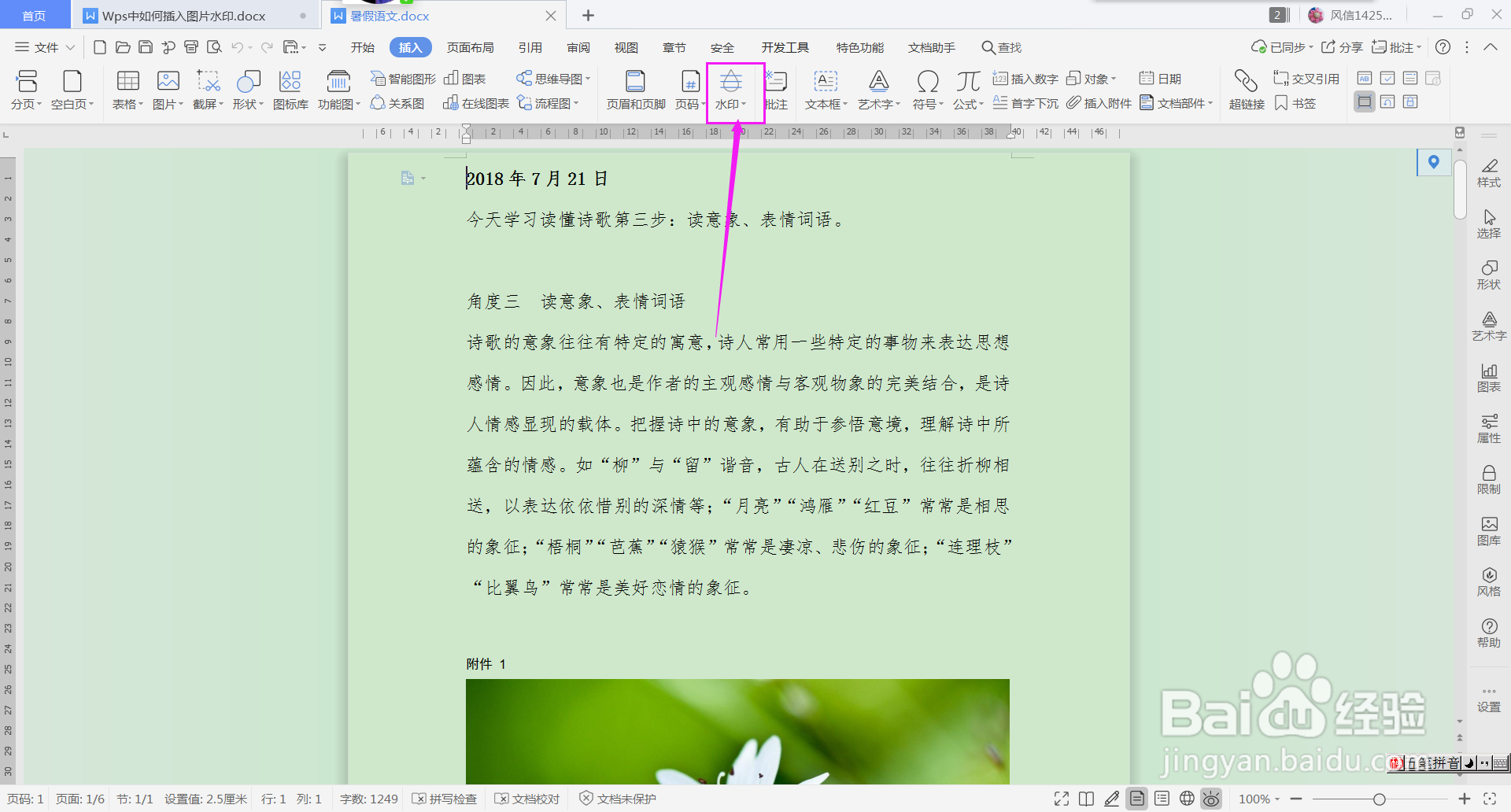
3、        在“插入”功能常用命令中选择“水印”,如下图所示:

Wps中如何插入图片水印?

4、        鼠标单击“水印”,在下拉框中选择“插入水印”,如下图所示:

Wps中如何插入图片水印?

5、        弹出水印窗口,在“水印设置”中勾选“图片水印”,如下图所示:

Wps中如何插入图片水印?

6、       鼠标单击“选择图片”,如下图所示 :

Wps中如何插入图片水印?

7、        弹出“选择图片”的窗口,选择合适的图片后,单击“打开”,如下图所示:

Wps中如何插入图片水印?

8、        最后,在“水印”窗口,单击“确定”按钮退出即可,如下图所示:

Wps中如何插入图片水印?

9、        图片水印设置完成后,文档显示效果,如下图所示:

Wps中如何插入图片水印?

10、        如果想要了解插入文字水印的方法,可以参考经验《wps中如何插入文字水印》。

  • WPS文档中怎么添加图片水印
  • 如何使用WPS绘制组织结构图
  • WPS表格怎么添加图片水印?
  • wps页面中的水印怎样添加
  • WPSWord文字有哪些快捷键
  • 热门搜索
    贷款买车需要什么手续 什么东西最养胃 民族运动会 绿茶的作用 送什么礼物 亲子运动会活动方案 什么洗衣机好 五味子的作用与功效 滑石的功效与作用 苦丁茶的作用