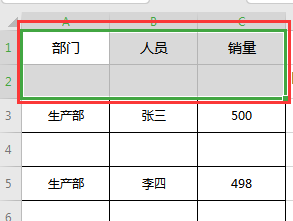
1、选中要编辑的单元格区域
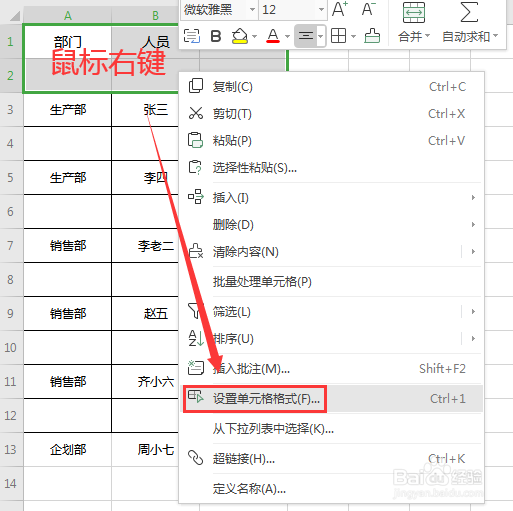
2、单击鼠标右键,选择”设置单元独袭格格式
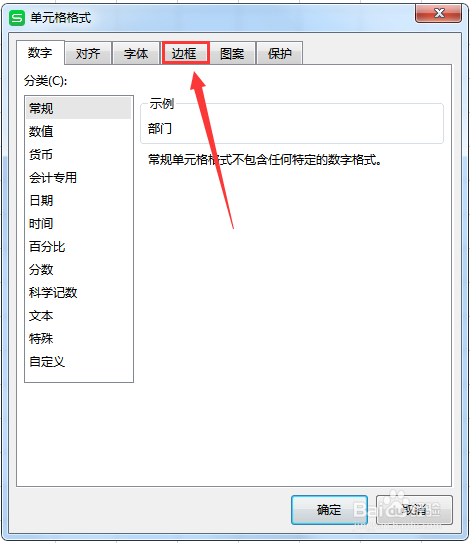
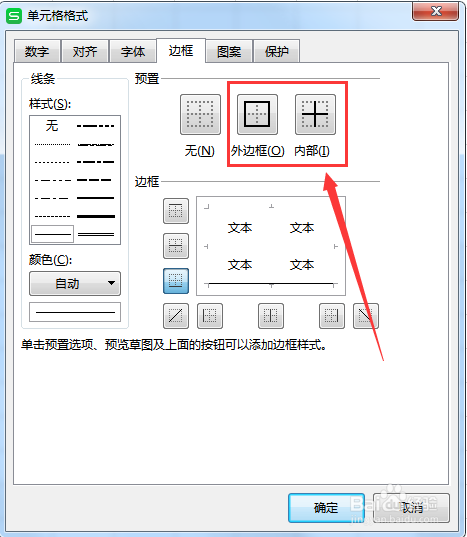
3、打开“单元格格式”对话框,披羞点击“边框”
4、在“线条”中选择点击需要的样式
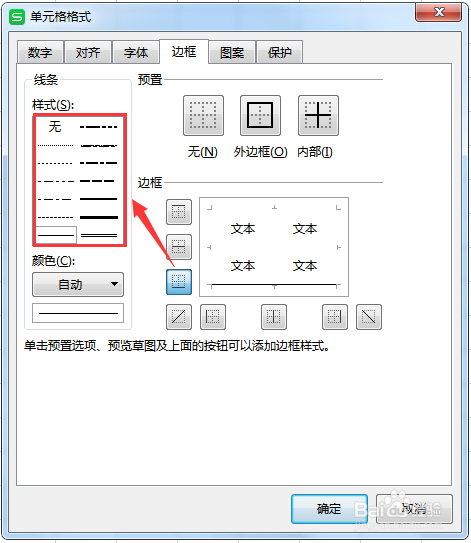
5、点击“外边框”和“内边框”,如果外边舍关牺框和内边框选择框线不同,就重复操作“选择框线形式”-”点击框线预置位置“即可
6、点击“确定”
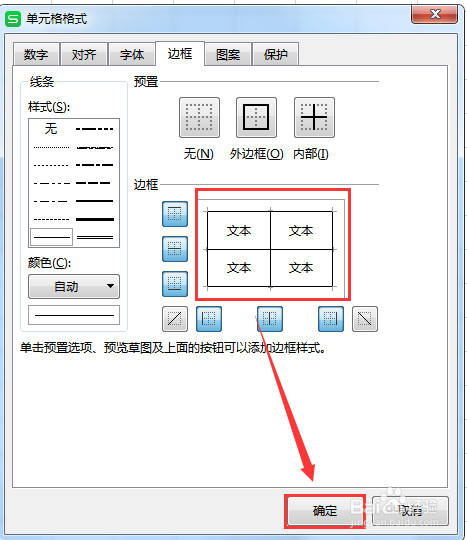
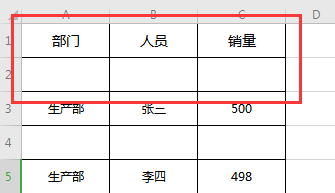
7、单元格框线就添加好了
时间:2026-04-22 00:34:54
1、选中要编辑的单元格区域
2、单击鼠标右键,选择”设置单元独袭格格式
3、打开“单元格格式”对话框,披羞点击“边框”
4、在“线条”中选择点击需要的样式
5、点击“外边框”和“内边框”,如果外边舍关牺框和内边框选择框线不同,就重复操作“选择框线形式”-”点击框线预置位置“即可
6、点击“确定”
7、单元格框线就添加好了
