老师如何在钉钉班级群给学生布置每日打卡任务?

 时间:2026-02-13 14:16:10

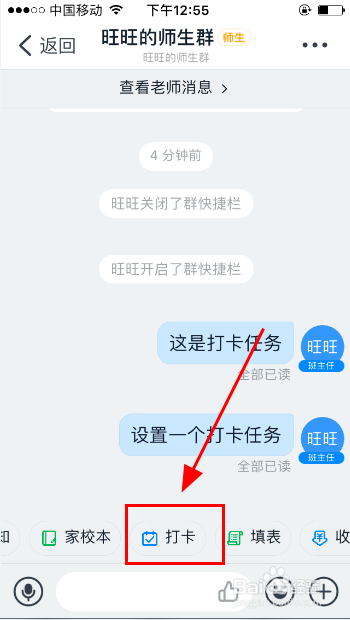
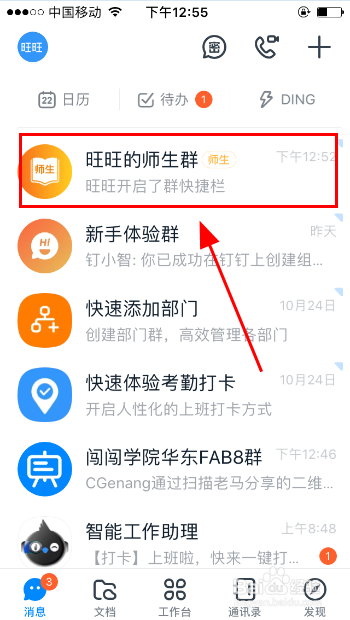
1、打开钉钉,进入消息列表,在列表中点击<班级群>聊天对话框;
老师如何在钉钉班级群给学生布置每日打卡任务?

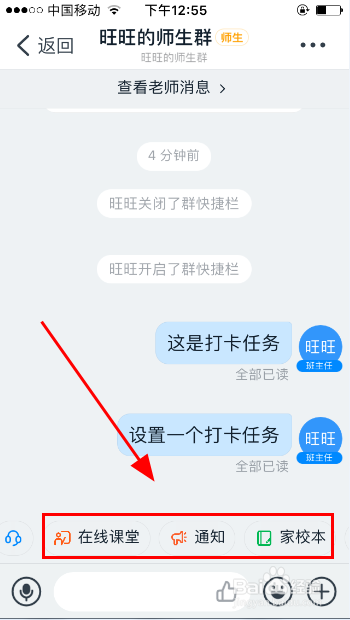
2、进入班级群中,找到最底部的快捷方式,并向左滑动快捷方式,找到并点击<打卡>快捷方式;
老师如何在钉钉班级群给学生布置每日打卡任务?

老师如何在钉钉班级群给学生布置每日打卡任务?

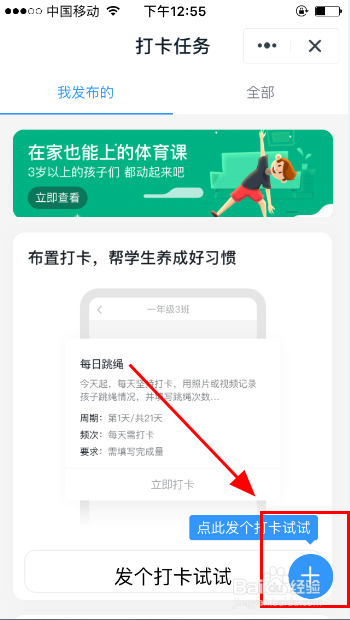
3、进入打卡设置页面,点击右下角的<+>号,添加打卡任务;

老师如何在钉钉班级群给学生布置每日打卡任务?

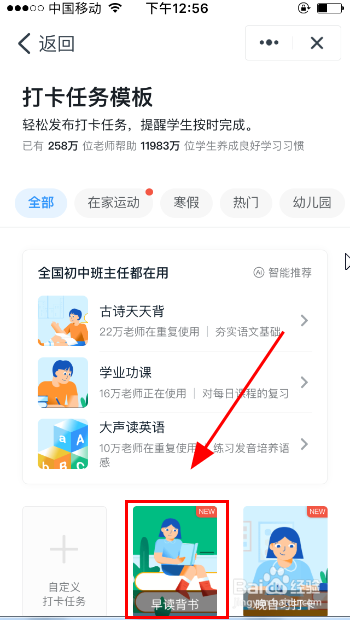
4、进入学习任务模板,选择并点击其中一个任务模板,例如<早读背书>;

老师如何在钉钉班级群给学生布置每日打卡任务?

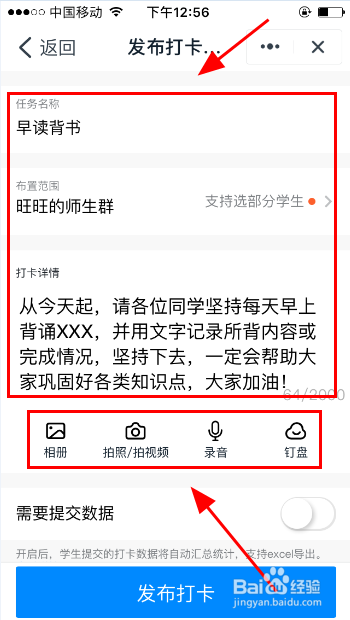
5、进入任务创建页面,填写<任务名称><布置范围><打卡详情>等信息,并可以选择下方的<相册><拍照拍视频><录音><钉盘>功能,为任务添加富文本信息,以便学生更好的理解和利用;
老师如何在钉钉班级群给学生布置每日打卡任务?

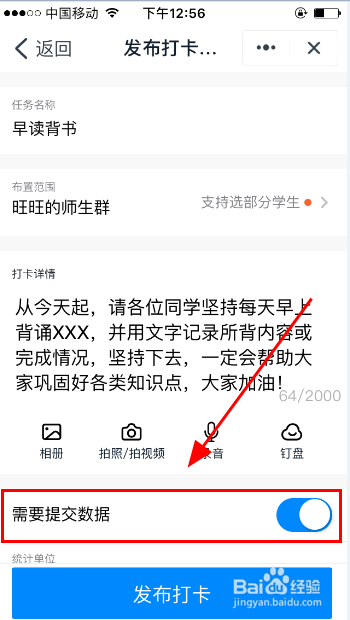
6、如果需要学生提交录音、录像、文字等信息,则把<需要提交数据>后边的开关打开;
老师如何在钉钉班级群给学生布置每日打卡任务?

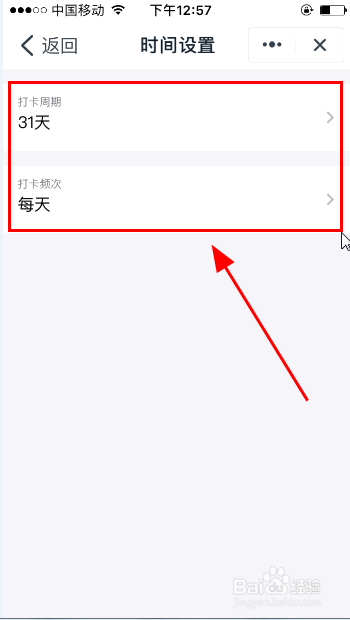
7、向上滑动屏幕,进入<时间设置>,可以设置打卡的周期和频次,设置完毕按<返回>
老师如何在钉钉班级群给学生布置每日打卡任务?

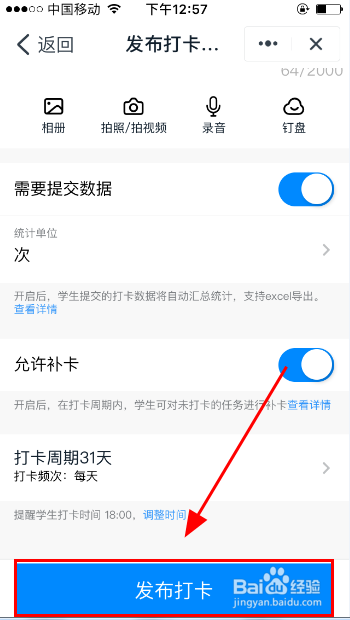
8、全部信息填写好之后,点击最下方的<发布打卡>进行任务布置和发布;

老师如何在钉钉班级群给学生布置每日打卡任务?

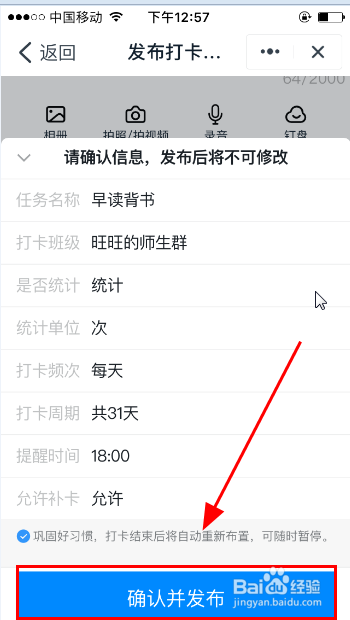
9、弹出确认对话框,确认无误后点击下边的<确认发布>按键;

老师如何在钉钉班级群给学生布置每日打卡任务?

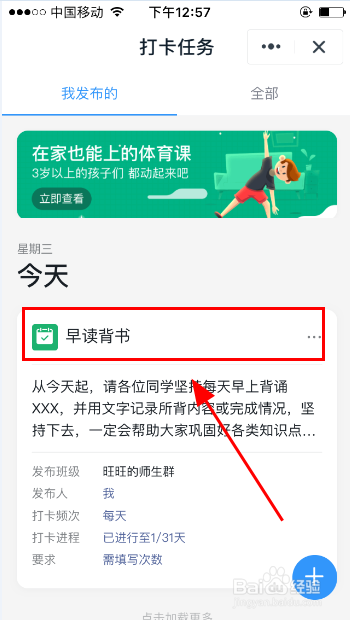
10、发布成功后,会在班级群信息中看到布置的学习打卡任务,完成;

老师如何在钉钉班级群给学生布置每日打卡任务?

11、以上就是老师如何在钉钉班级群中给学生布置每日打卡学习任务的具体操作步骤,感谢阅读。

  • 钉钉怎么设置打卡任务
  • 钉钉普通群怎么设置打卡任务
  • 钉钉普通群怎么设置打卡任务
  • 钉钉怎么发布打卡任务
  • 钉钉如何发布打卡任务
  • 热门搜索
    减肥晚餐怎么吃 经期后减肥 拉布拉多幼犬怎么养 同性性行为怎么做 广东轻工职业技术学院怎么样 大闹天宫简介 吸脂减肥费用 宫廷计攻略 山东青岛旅游攻略 怎么查找qq聊天记录