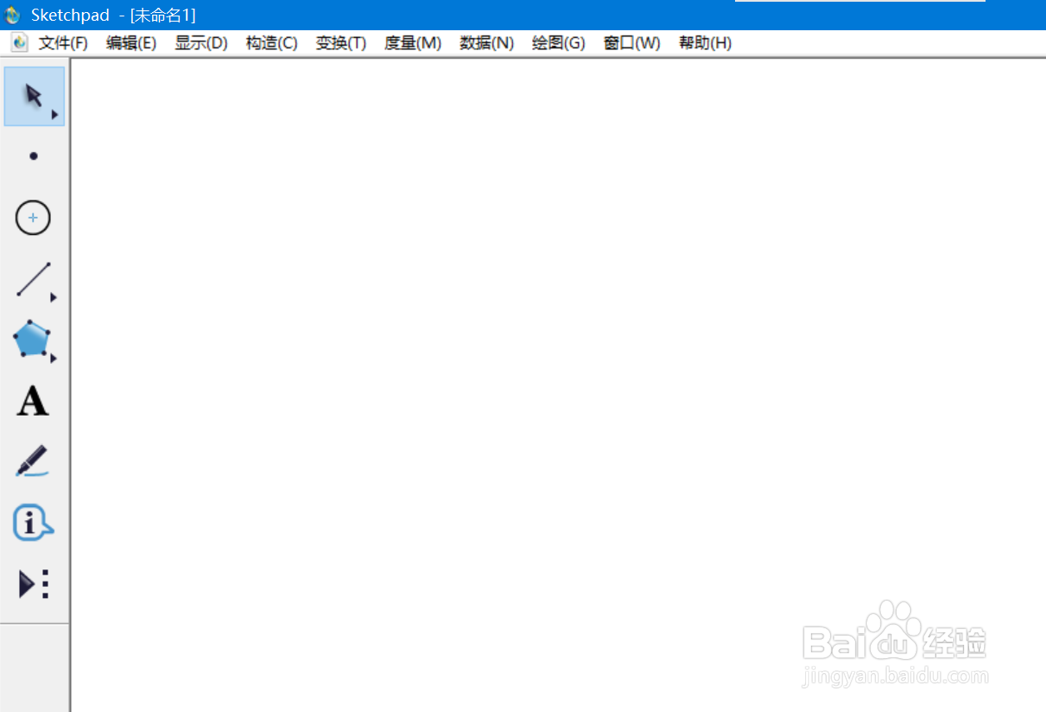
1、我们先去下载几何画板软件,打开这个软件。
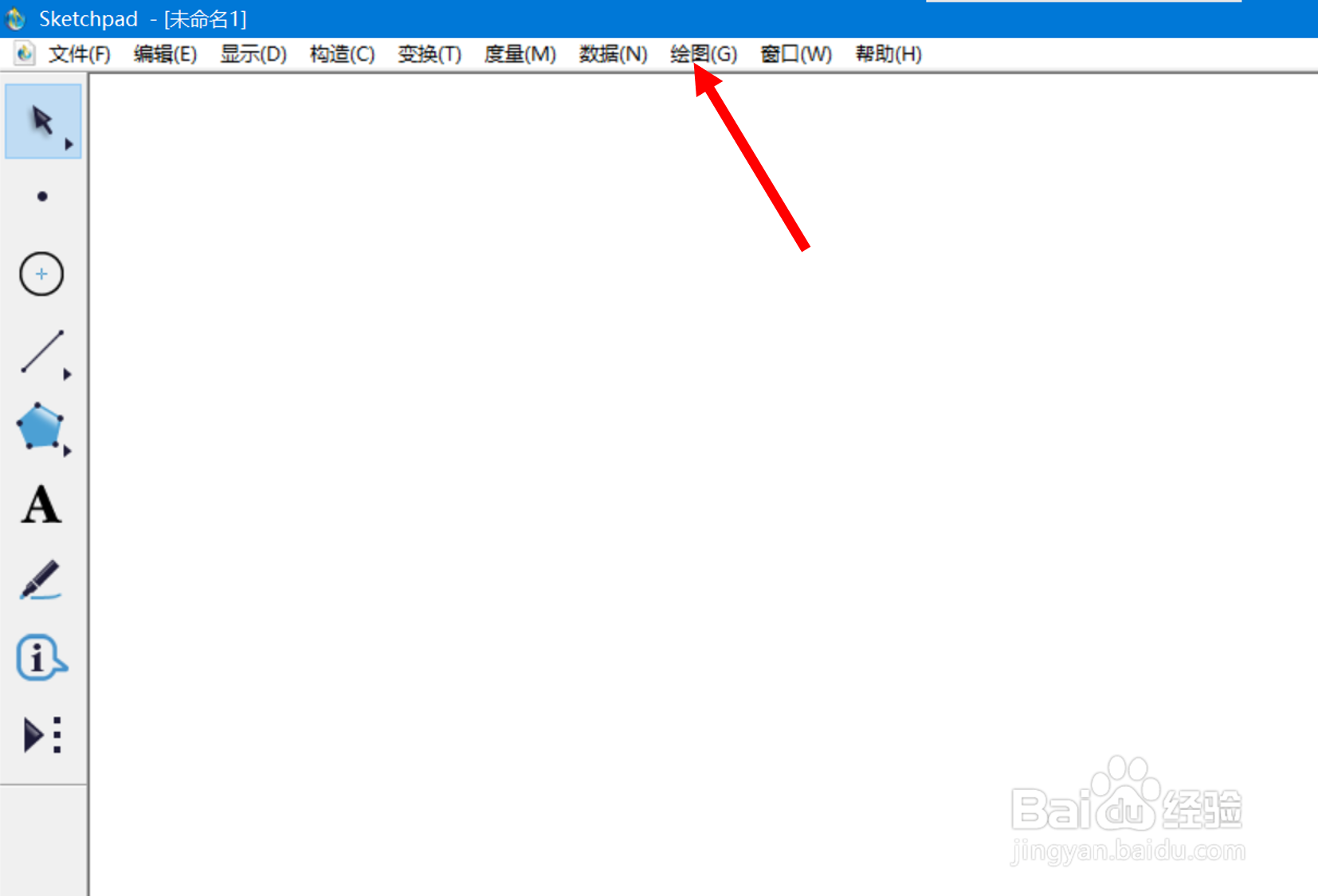
2、点击下图红色箭头所指的“绘图”。
3、选择“绘制新函数”。

4、点击新窗口中的“方程”。

5、选择下图黑色箭头所指的选项。

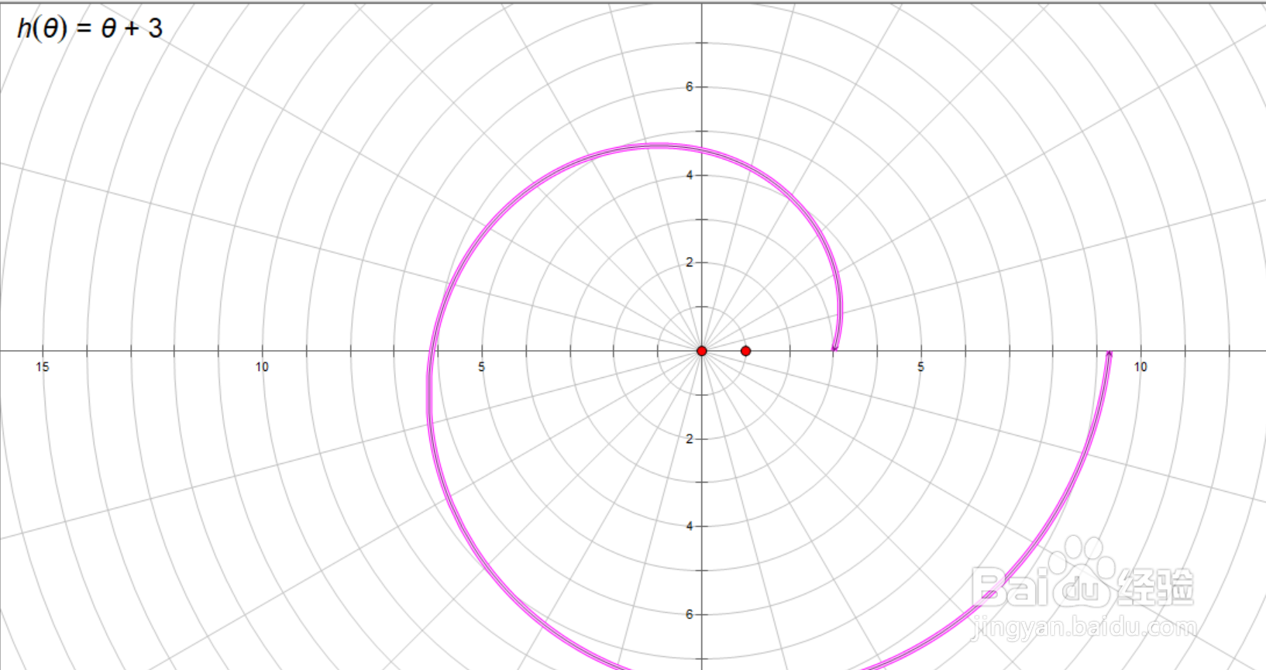
6、输入一个极坐标方程。

7、点击“确定”,我们就能看到具体的图形。
时间:2026-05-04 12:50:11
1、我们先去下载几何画板软件,打开这个软件。
2、点击下图红色箭头所指的“绘图”。
3、选择“绘制新函数”。
4、点击新窗口中的“方程”。
5、选择下图黑色箭头所指的选项。
6、输入一个极坐标方程。
7、点击“确定”,我们就能看到具体的图形。
