详解如何将Word文档中特定内容快速复制为图片

 时间:2026-02-12 14:34:45

1、双击打开待处理的 Word 文档,我们需要将其中部分内容保存为图片。点击上方的“文件”菜单。

详解如何将Word文档中特定内容快速复制为图片

2、在打开的页面中,点击“选项”菜单,打开“Word 选项”配置窗口。然后点击窗口左侧的“自定义功能区”按钮。

详解如何将Word文档中特定内容快速复制为图片

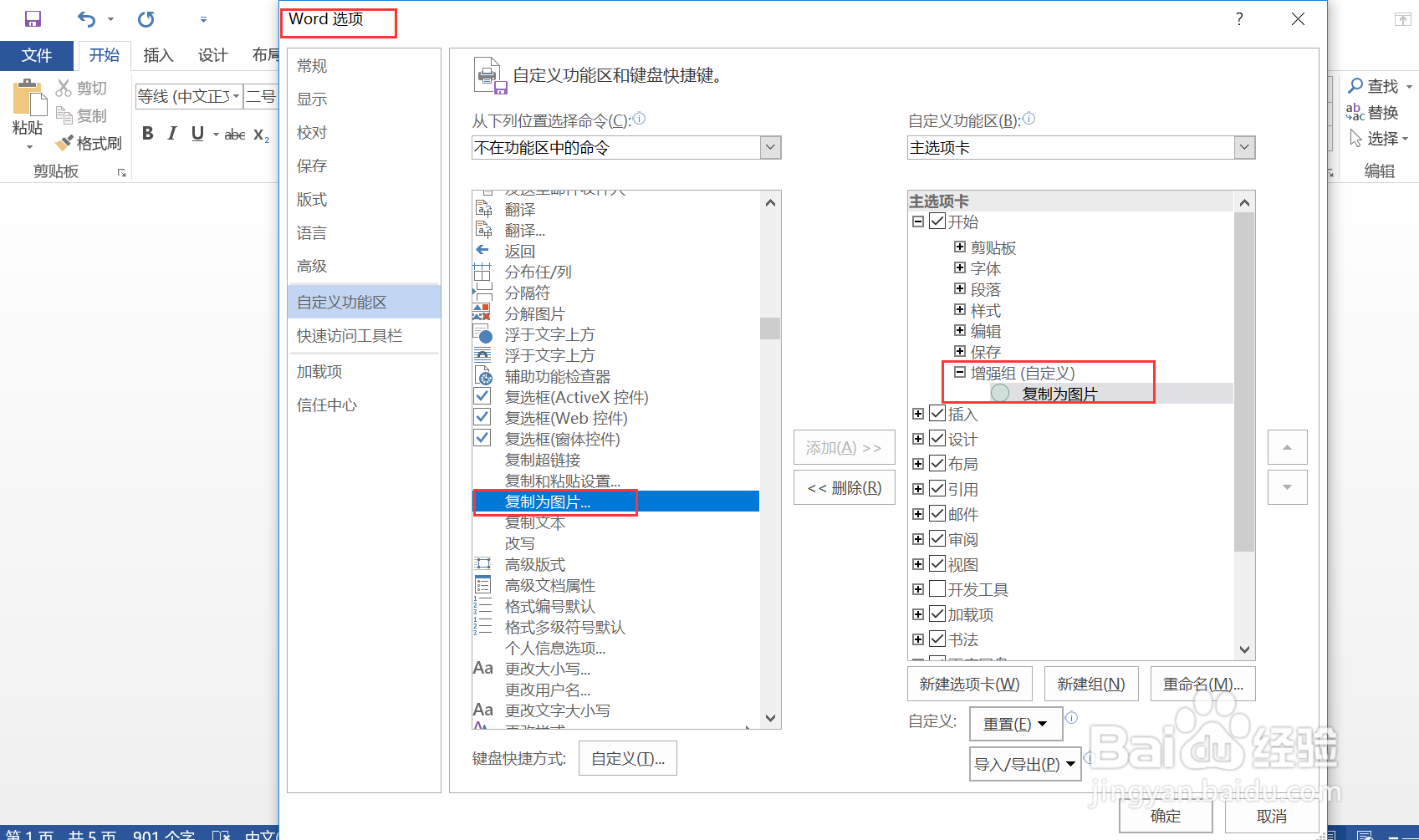
3、在“自定义功能区”页面中,在右侧“开始”菜单下新建一个自定义功能组,并将左侧功能列表的“复制为图片...”添加到自定义功能组中。并点击下方的“确定”按钮。

注意:关于自定义功能区的具体步骤,可参考如下经验引用。
 

详解如何将Word文档中特定内容快速复制为图片

4、选中需要复制(保存)为图片的文本内容,然后点击刚刚添加到功能区的“复制为图片...”按钮即可完成操作。

详解如何将Word文档中特定内容快速复制为图片

5、将复制创建的图片内容,粘贴到画板程序中,图示,可以看出效果符合预期。

详解如何将Word文档中特定内容快速复制为图片

  • 三线图怎么制作
  • 如何利用灰色GM(1,1)模型做预测
  • 外文翻译怎么看刊号、刊期、刊名
  • 写论文时逗号应用中文逗号还是英文逗号
  • 如何通过作者来进行文献搜索?
  • 热门搜索
    渔具大全 骂人歌曲大全 郭兰英简介 平翘舌不分怎么办 白公馆简介 数字成语大全四字成语 运动简笔画图片大全 骨肉相连怎么做 香港三级电影大全 免疫力差怎么办