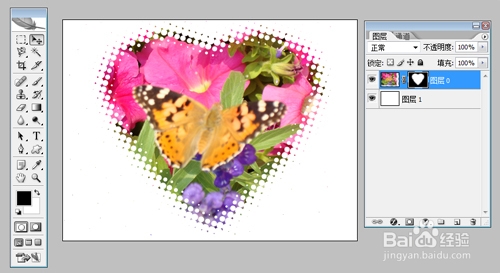
PhotoShop制作心形艺术边框

 时间:2026-02-14 18:47:37

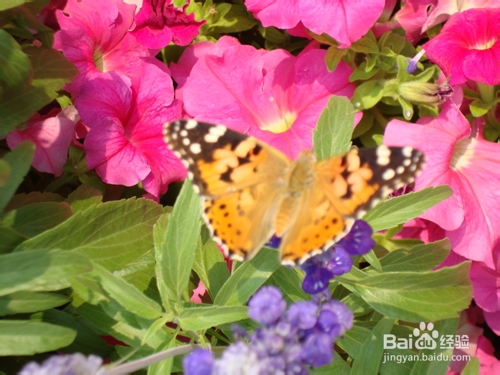
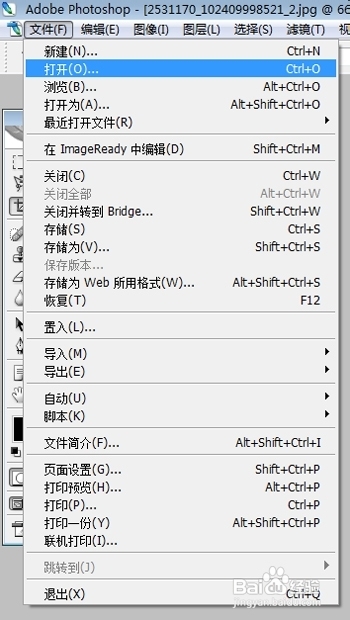
1、     打开PS软件,点文件打开或按快捷键CTRL+O选一个素材图片
PhotoShop制作心形艺术边框

PhotoShop制作心形艺术边框

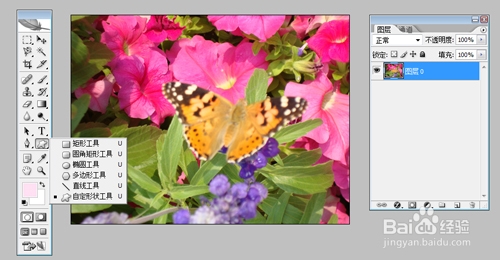
2、    把背景图层双击解锁,然后点击左侧工具栏的自定形状工具,选择心形。

PhotoShop制作心形艺术边框

PhotoShop制作心形艺术边框

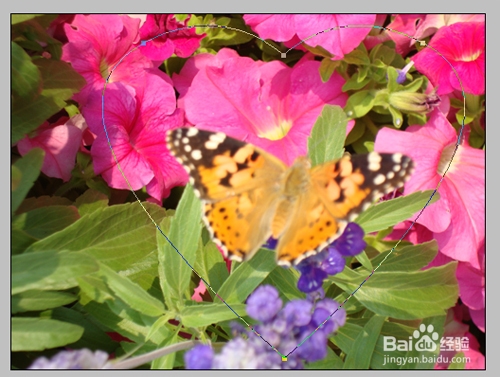
3、     在图形上拖拽心形就出来了,然后按CRLT+回车键就变成选区了。

PhotoShop制作心形艺术边框

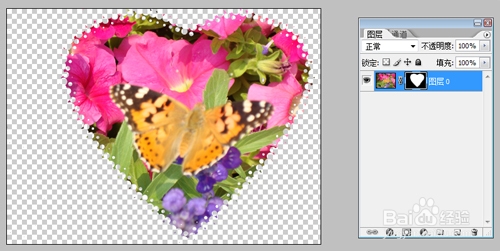
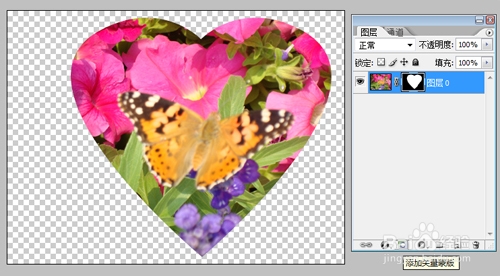
4、     在图层工具栏下面点击添加适量蒙版,就会变形心形。刚才在第三步用什么形状这步就会显示什么形状。
PhotoShop制作心形艺术边框

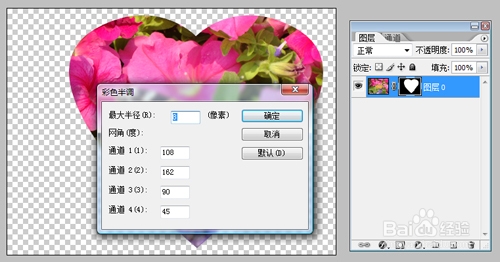
5、     选择滤镜菜单里的像素化中的彩色半调,点击确定。要想在彩色半调一下直接可以按CTRL+F,这是快捷键是滤镜中用过的最后一次的效果的快捷键。
PhotoShop制作心形艺术边框

PhotoShop制作心形艺术边框

6、     在新建一个图层添加白色背景,调整一下图片的位置,就可以了。

PhotoShop制作心形艺术边框

7、     保存文件按ctrl+alt+shift+s品质调整到100。

PhotoShop制作心形艺术边框

8、     效果做好了,发挥你的创意,你会发现这是一个很有用的图片处理技巧。

  • 如何批量处理图片?怎么使用PS的批处理功能
  • ps将城市装入玻璃球的技巧
  • 利用通道抠出半透明的冰块
  • photoshop如何实现渐变效果
  • PSCC 矩形选框工具如何使用
  • 热门搜索
    南怀瑾简介 我想减肥 穴位按摩减肥 有钱花贷款怎么样 崩溃大陆任务攻略 四大名著简介 肛门痒痒是怎么回事 个人复工证明怎么开 普洱茶减肥吗 减肥健身食谱