1、在电脑上打开QQ浏览器后,我们点击右上角的“主菜单”按钮。
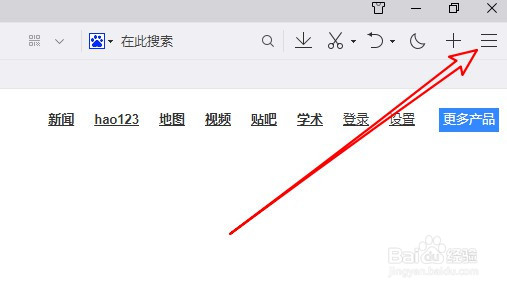
2、接下来在弹出的菜单中我们点击“设置”菜单项。

3、这时就会弹出QQ浏览器的选项窗口,在窗口中我们点击“广告过滤”的选项卡。

4、在打开的广告过滤窗口中,官方为我们推荐了广告的插件,我们直接点击“立即安装”按钮即可。

5、这时插件就会自动安装完成了,同时会提示是否同步插件,可根据自己的情况选择即可。

6、安装完成后,我们可以在插件工具栏上看到刚刚安装的广告过滤插件了。

7、点击插件的图标后,可以看到过滤的广告条数。

时间:2026-05-07 09:34:32
1、在电脑上打开QQ浏览器后,我们点击右上角的“主菜单”按钮。
2、接下来在弹出的菜单中我们点击“设置”菜单项。
3、这时就会弹出QQ浏览器的选项窗口,在窗口中我们点击“广告过滤”的选项卡。
4、在打开的广告过滤窗口中,官方为我们推荐了广告的插件,我们直接点击“立即安装”按钮即可。
5、这时插件就会自动安装完成了,同时会提示是否同步插件,可根据自己的情况选择即可。
6、安装完成后,我们可以在插件工具栏上看到刚刚安装的广告过滤插件了。
7、点击插件的图标后,可以看到过滤的广告条数。
